
在 Mac Pro 上裝 VirtualBox 虛擬機的完整流程
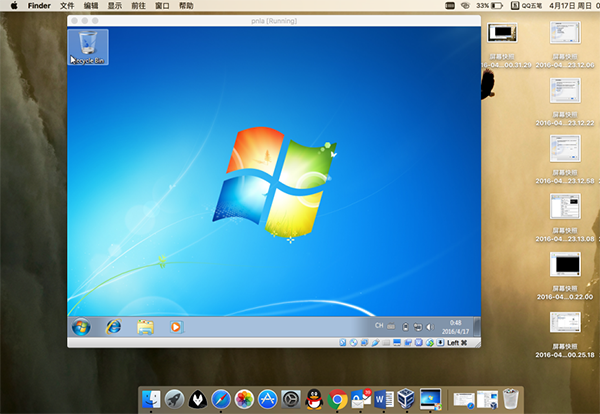
VirtualBox 號稱最強的免費虛擬機軟體,由德國 Innotek 開發、Sun Microsystems 發行,以 Qt 撰寫,Sun 被 Oracle 收購後更名為 Oracle VM VirtualBox。它功能豐富、效能優異且上手容易,能虛擬多種 Windows 版本。以下以 2015 年款 Retina Mac Pro 為例說明安裝方式。
正式開始前的準備
- 到 VirtualBox 下載頁取得兩個檔案:VirtualBox 5.0.18 for OS X hosts amd64,以及 VirtualBox 5.0.18 Oracle VM VirtualBox Extension Pack(All supported platforms)
- 準備 Windows 的 ISO 鏡像檔
接著開始安裝:
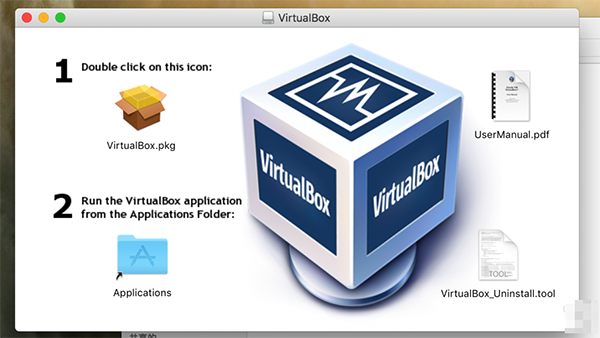
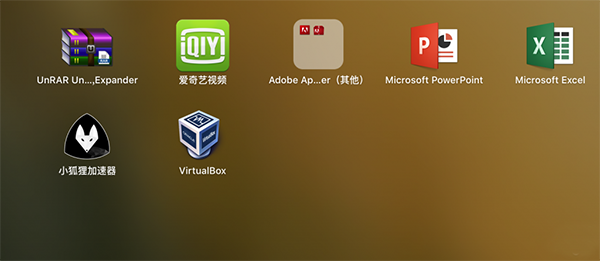
1. 執行 VirtualBox.dmg,雙擊第一個黃色圖示完成安裝,之後會在應用程式中看到它。
2. 打開應用程式,依步驟設定。
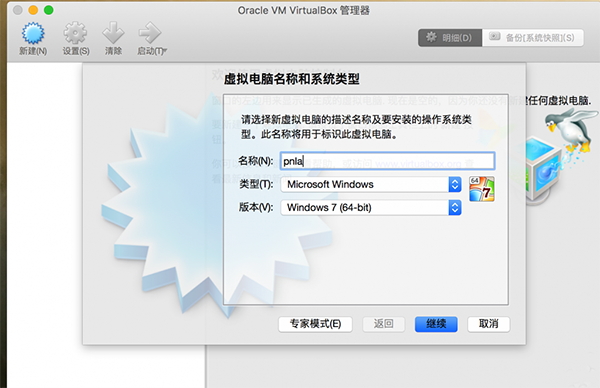
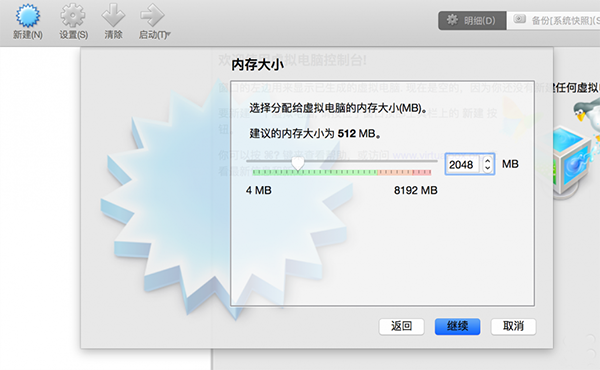
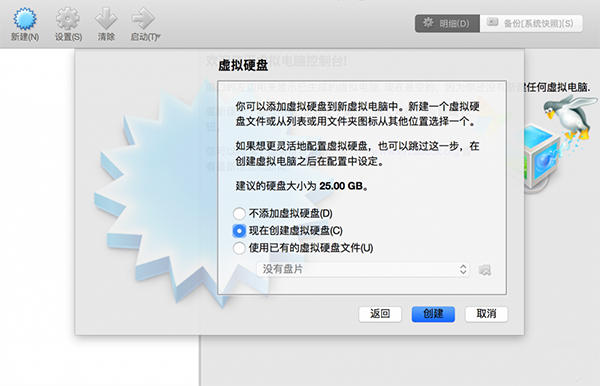
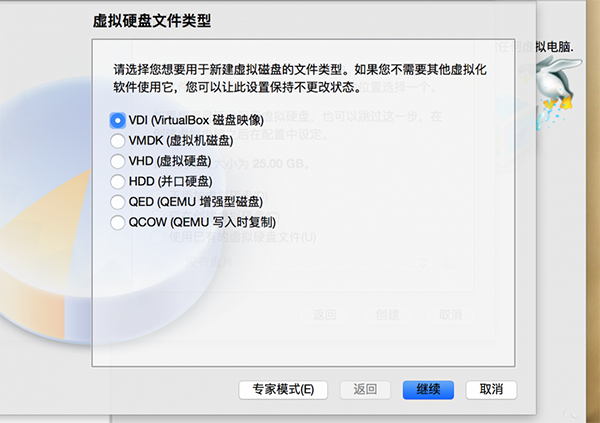
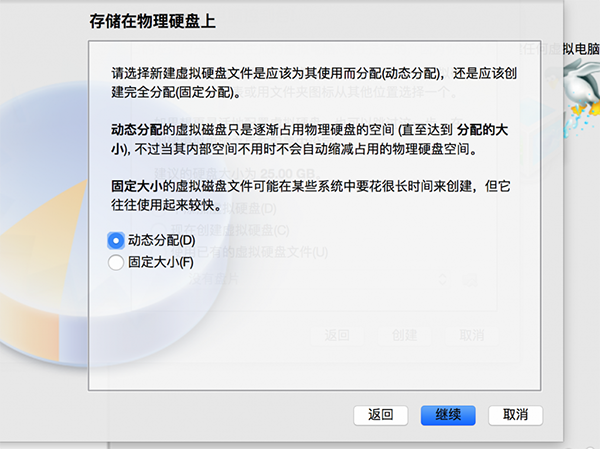
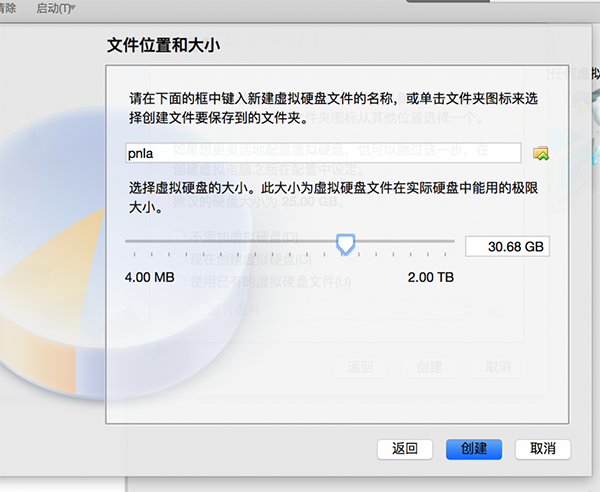
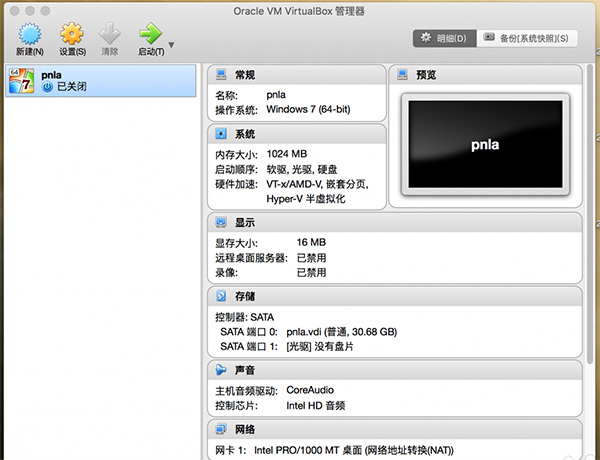
過程中,Windows 進階版本的記憶體建議至少給 2GB 以上,這個數值在虛擬機建好後仍可隨時調整。
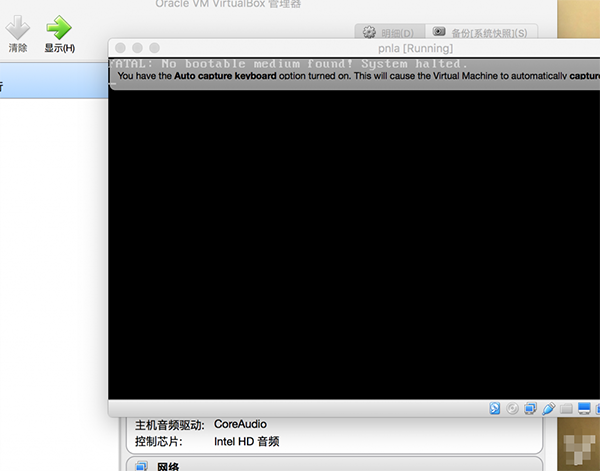
3. 完成後點左上角綠色箭頭啟動,然後點黑色面板右下角第二個圖示(光碟符號),選擇第一項 choose disk image。
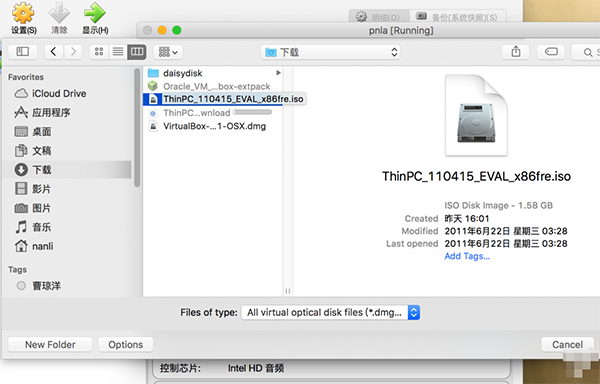
4. 在開啟的視窗中選擇剛剛下載的 ISO 檔(本例使用精簡版 thin pc)。
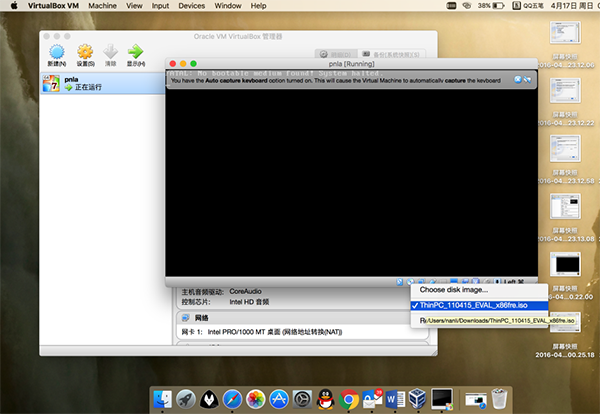
注意:選檔後畫面不會立刻有反應,再次點開光碟圖示才會看到套用結果。
5. 確認 thin pc 前方已打勾,光碟圖示顏色也會跟著改變。點上方 Machine 選項,選倒數第二項 reset。
6. 之後依提示安裝 Windows,一路按下一步即可。
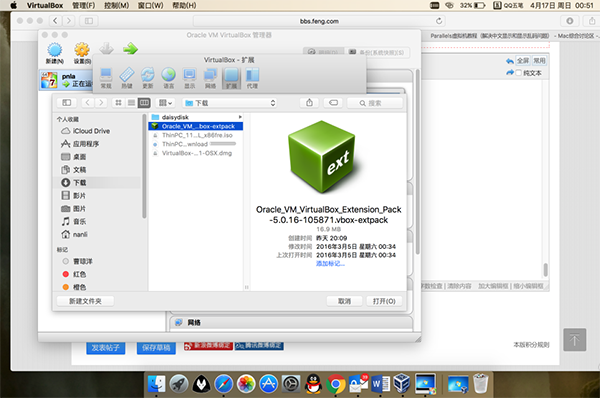
7. 安裝完成後,到 VirtualBox 偏好設定 → 擴充功能,載入先前下載的擴充包。
8. 打開已裝好的 Windows,點最上方狀態列第五個 devices,選最後一項 guest additions,然後重啟。
9. 別忘了到「VirtualBox 管理器 → 設定 → 埠 → USB 裝置」選擇 USB 2.0,否則無法使用 USB 設備。

- 上一篇文章: 16GB iPhone 不夠用?閃迪 iXpand 行動硬碟是另一條路
- 下一篇文章: 把最想聊的人放進 3D Touch 快捷選單裡