
Mac 應用圖標消失別著急,這樣就能修回來
編輯:Apple 技巧與知識
基於種種原因,Mac 上某些程式的圖標會突然不顯示。功能雖然照常可用,但看起來實在彆扭。遇到這種狀況,可以參考下面的修復流程。
以「預覽」為例,圖標消失後如下圖: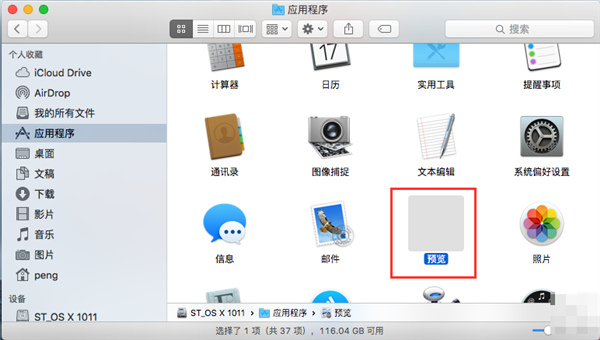
Dock 欄上的圖標同樣不見:
1. 打開 Finder,到「應用程式」找到該程式,右鍵點「顯示簡介」。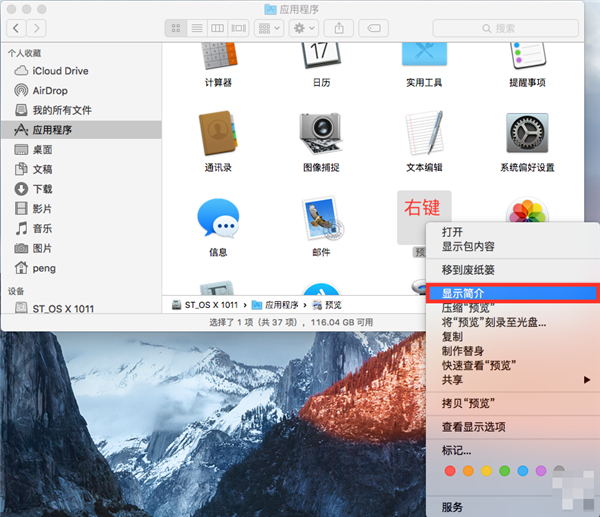
可以發現簡介視窗左上角也是空的。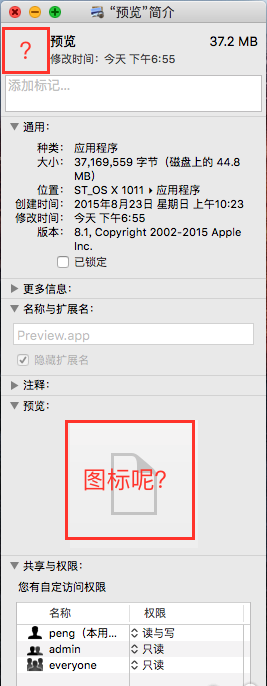
2. 再右鍵點擊該程式,選擇「顯示套件內容」。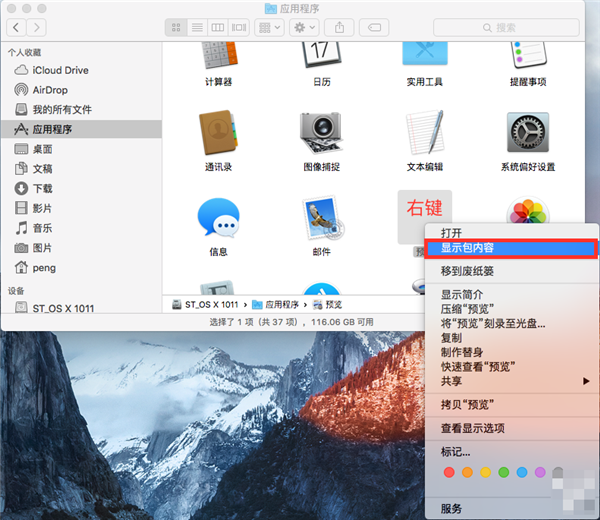
3. 依序進入「應用程式/預覽/Contents/Resources/」,找到與主程式同名(Preview)的圖標檔 Preview.icns,雙擊打開。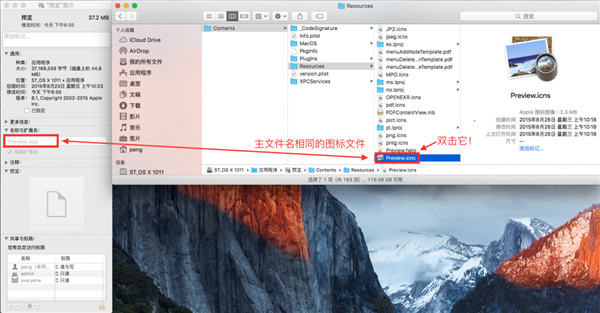
若是其他程式圖標不見,邏輯一樣:到對應程式的 Contents/Resources/ 裡找同名的圖標檔。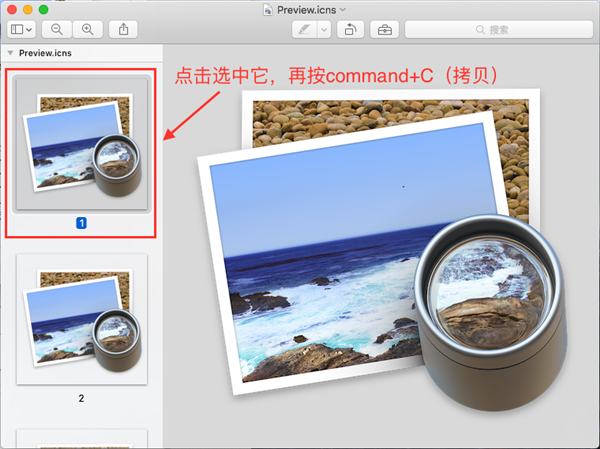
4. 單點選中最上面那張(解析度最高),按 Command + C 複製。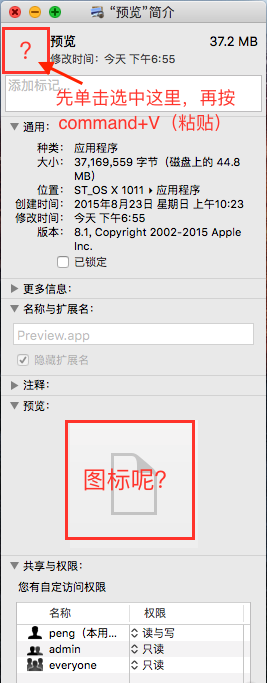
5. 回到步驟 1 的簡介視窗,單點左上角圖標位置,按 Command + V 貼上。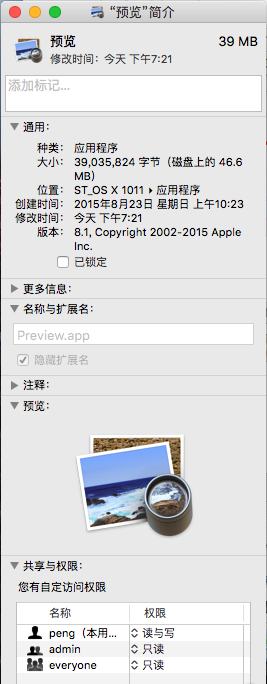
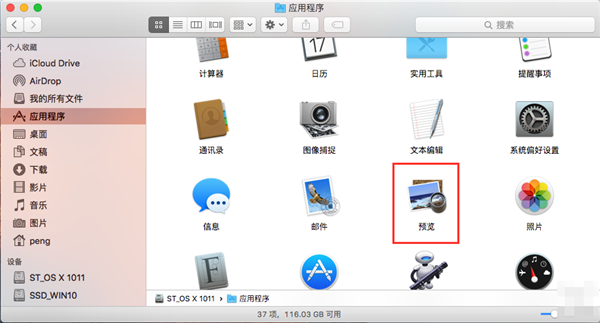
接著就會看到圖標重新出現在簡介與應用程式列表中。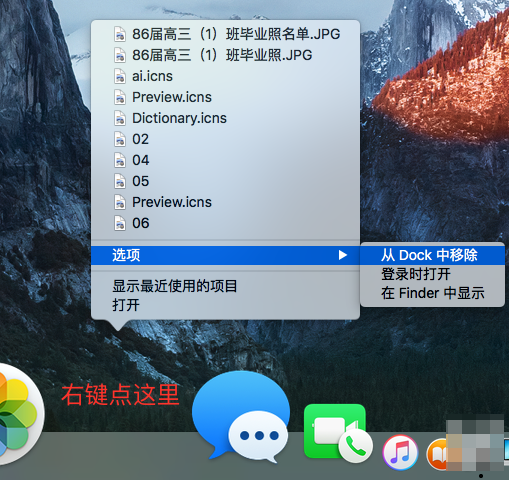
6. 若 Dock 上仍不顯示,先右鍵把該程式從 Dock 移除。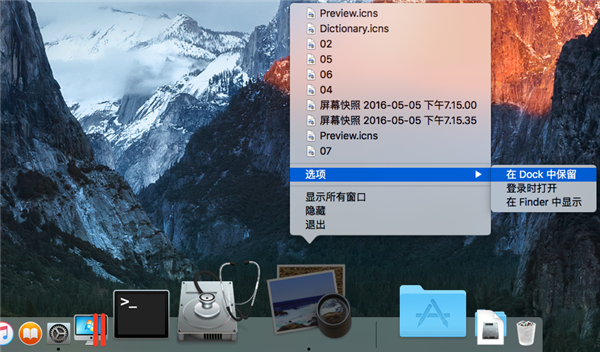
然後重新啟動該程式,並選擇常駐 Dock。
7. 這時 Dock 中的圖標也會正常顯示了。
- 上一篇文章: Apple TV 4 新手教學:屏保怎麼換、怎麼拿更多航拍影片
- 下一篇文章: 母親節動手做:讓媽媽也演一次蘋果廣告