
iOS 8 降級教學:完整還原到 iOS 7.1.1 的步驟解析
編輯:Apple 技巧與知識
iOS 8 於 6 月初正式上線,不過初期版本仍屬開發者階段,系統裡各種小毛病與相容性問題層出不窮,不少使用者升級後立刻感到後悔。若你也想退回熟悉的 iOS 7.1.1,可以參考底下的完整流程。
iOS 8 如何降回 7.1.1?
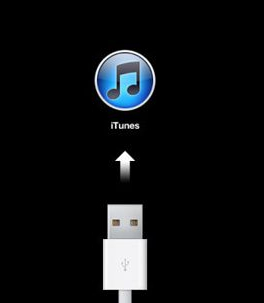
步驟一:讓裝置進入恢復模式
先把 iPhone 或 iPad 完全關機,再用傳輸線連上電腦,然後長按 Home 鍵不放,直到畫面出現「傳輸線+iTunes」的圖示,就代表進入恢復模式了。
步驟二:啟動 iTunes 並準備手動選檔
打開 iTunes,Windows 使用者按住鍵盤 Shift 鍵同時點擊「恢復」;Mac 使用者則是按住 Option 鍵點擊「恢復」。
步驟三:挑選 iOS 7.1.1 韌體
在跳出來的檔案選擇視窗裡,找到你事先下載好的 iOS 7.1.1 韌體包並確認。
步驟四:等待刷機完成並啟用
接下來 iTunes 會自動開始還原程序。裝置重新開機後,你可以選擇設定成一部全新的 iPhone/iPad,或者直接從備份還原資料。
操作前務必留意的重點
這套流程會清空裝置上的所有設定、App 與資料,所以請先確認電腦或 iCloud 上有一份可回溯到 iOS 7 的備份。要特別注意:iOS 7 的備份可以用來還原 iOS 8 的裝置,但反過來的 iOS 8 備份卻無法還原到 iOS 7 的裝置上。
另外,韌體版本一定要對得上自己的機型,刷錯檔案只會徒增麻煩。
- 上一篇文章: iOS 8怎麼開熱點?個人熱點設定完整教學
- 下一篇文章: iOS 8 鈴聲怎麼換?自訂電話鈴聲的設定教學