
電信版iPhone 5s能用移動卡嗎?解卡改卡實測全記錄
手上這台是電信版iPhone 5s(A1533),但我只有移動卡和聯通卡,偏偏沒有電信卡。電信版iPhone 5s到底能不能用移動或聯通門號?以下記錄一次完整的解卡嘗試過程。
我在網路上花28元買了一套「CDMA+GSM雙模解卡套裝」,想透過解卡讓這台電信機吃下手中的其他門號。
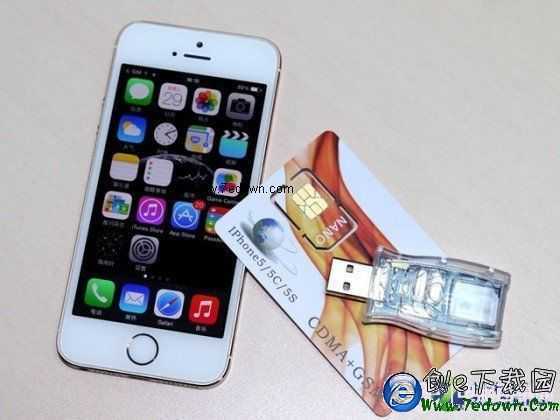
嘗試讓電信iPhone能用移動/聯通卡
等了三天多貨到手,內容包含一張nano雙模卡、一個讀卡器與一套卡托,店家另外附了幾款解卡寫卡軟體與教學影片。
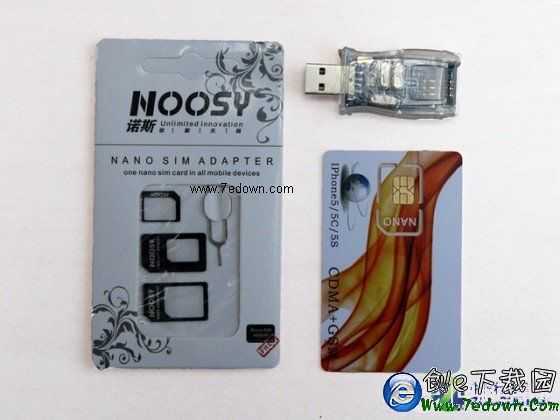
從某寶購入CDMA+GSM雙模解卡套裝
原想用自己的聯通卡,但這套工具不支援USIM卡,只吃較舊的聯通SIM卡,因此只能作罷。所幸還有一張剛升級為4G的移動卡可以拿來實驗。
提示:解卡存在風險,可能導致SIM卡失效,請謹慎評估。
準備工作
之所以說這過程「自虐」,是因為環節實在繁瑣,而且隨時可能卡各種意料之外的問題:電腦環境、驅動沒裝好、卡與讀卡器接觸不良、軟體閃退⋯⋯原因不勝枚舉。有相同打算的朋友,請先做好心理準備。
第一步:把讀卡器上的白色小按鈕撥到右側,對應9600速率的串口位置,再將移動nano SIM卡透過卡托正確插入(觸點朝內接觸、斜角朝外)。
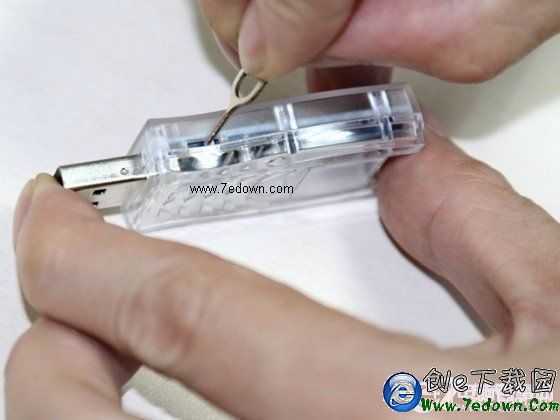
白色按鈕撥到右側
第二步:在電腦安裝店家提供的驅動,需依自己的系統版本與位元數選擇對應版本(我用的是Windows 7 64位)。安裝成功後,可在「計算機右鍵→管理→設備管理器→端口」看到「Prolific USB-to-Serial Comm Port」。我在此遇到驅動遲遲裝不上的狀況,最後靠右鍵手動更新才搞定;若你也被卡住,換一台電腦試試是可行的替代方案。
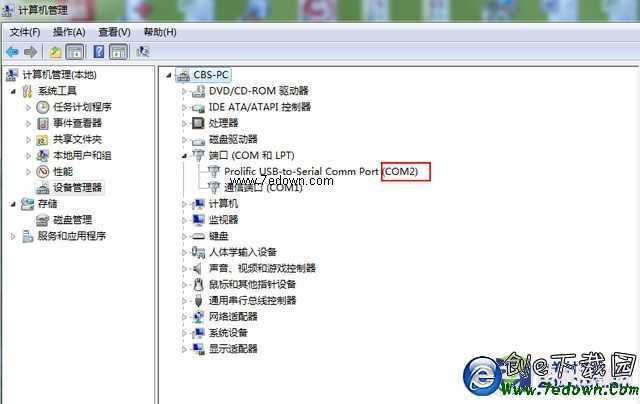
後面的解卡過程需要對應這個COM端口,需要記住
請記下這裡的COM編號。注意解卡軟體的端口只能選到8,若這裡超過8,需右鍵該驅動進入「屬性→端口設置→高級→COM端口號」改成合適的數字,我選的是COM2。
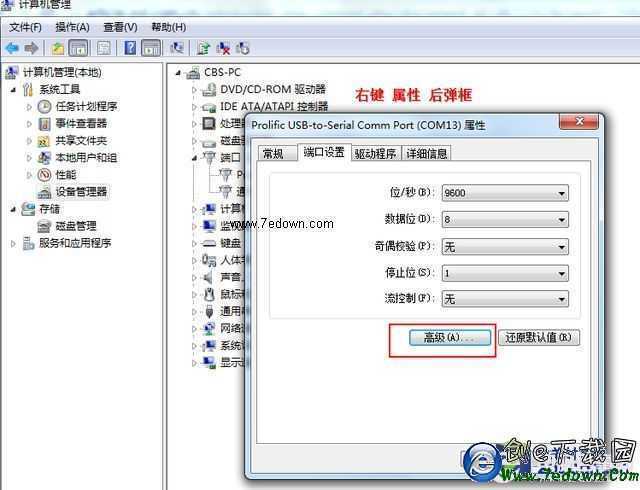
更改COM端口號
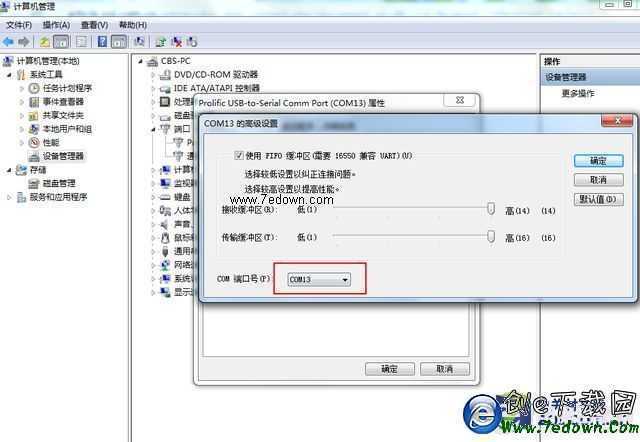
更改COM端口號
解卡流程
第一步:把插好SIM卡的讀卡器接上電腦,指示燈顯示紅色才算正常;若為綠色,代表端口或驅動有問題,必須先排除才能繼續。
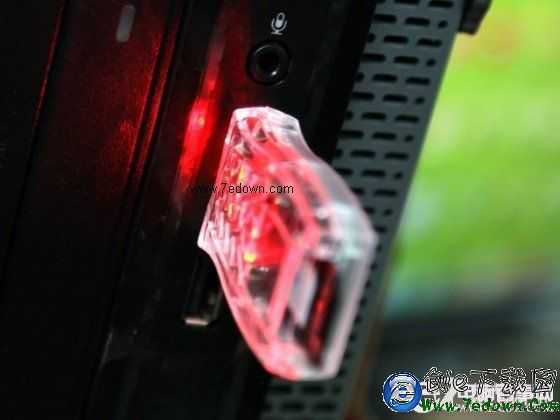
保證其為紅色
第二步:套裝內附多款軟體,但多數只支援2009年10月前的老卡,能適用我這張新移動卡的只有SimMaster2011。打開後把端口設為COM2、串口速率設為9600,其餘保持預設,點右側「連接」。
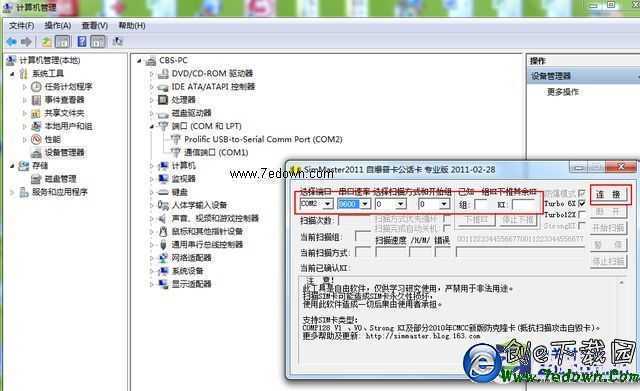
正確設置
若一樣連不上,別糾結,回去檢查驅動與端口;實在查不出來就換電腦。順利連上後,畫面會顯示ICCID、IMSI、SMSP等資訊,但真正關鍵的是後續要掃描取得的KI碼。
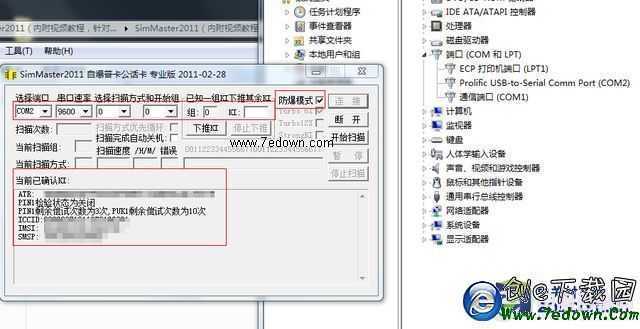
點擊「連接後」看到ICCID、IMSI、SMSP碼,勾選「防爆模式」,開始掃描
使用移動卡時,掃描前務必勾選右側的「防爆模式」,這是為了避免卡被鎖死。勾選完成後開始掃描,接著就是漫長等待——時間完全不固定,運氣不好可能要跑上好幾天。中途若要暫停,記得保留生成的檔案以便續跑。
更折磨人的是,掃描十幾分鐘後軟體直接閃退。我的處理方式是關掉重開,卻跳出端口錯誤,最後只能換電腦,所幸換機後沒再遇到相同問題。但換電腦意味著一切從頭開始,這時最需要的是耐心。
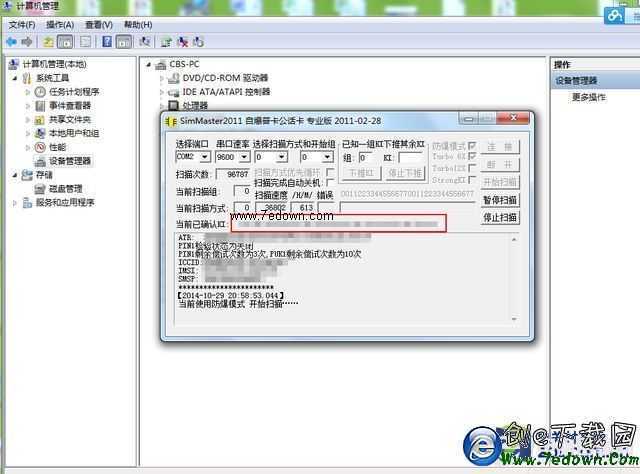
獲取KI碼或許需要數天的時間,要有心理准備
寫卡流程
把套裝內的空白雙模卡插入讀卡器並接上電腦,流程與解卡時相同。打開寫卡軟體後會跳出需要手動填值的視窗,資料就來自剛才解卡取得的ICCID、IMSI、SMSP與KI碼。同樣地,連不上就先確認COM端口。
上方讀卡器端口與波特率沿用COM2、9600。下方CDMA區塊(用於激活基帶)的IMSI需填寫解卡得到的數據,務必確保準確;GSM區塊則分別填入ICCID、IMSI、SMSP、KI碼,其餘保持預設。
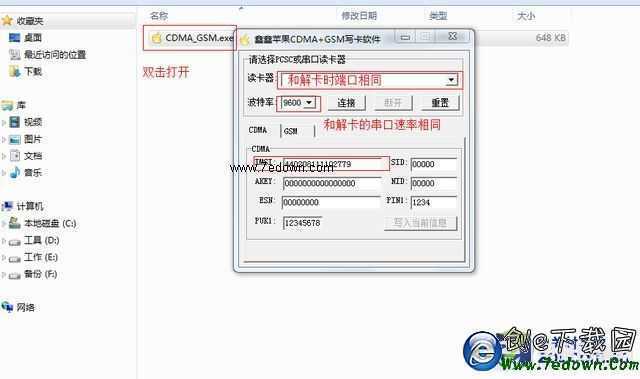
寫卡錄入數據
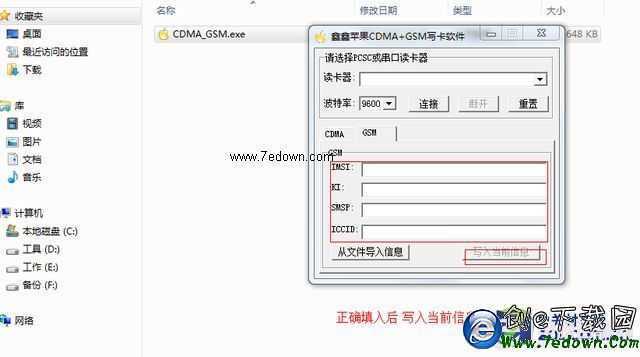
寫卡錄入數據
資料確認無誤後,按下「寫入當前信息」,就會把原SIM卡的資訊寫進這張空卡。折騰一整天,此時已是凌晨一點多。
而且還沒結束:寫卡成功裝進手機,仍可能出現新問題。若重啟、還原網路設定、還原所有設定都無效,那大概是辛苦掃出來的KI碼是假的⋯⋯真遇到這種下場,只能說是白忙一場。
測試後記與建議
整個過程分為準備、解卡、寫卡三階段,繁瑣程度超乎想像,問題也層出不窮,絕非普通用戶能輕鬆上手。因此我的建議是:即使有此需求,一般用戶也別親自嘗試。這幾十元的錢不算什麼,但時間與精力的消耗、加上失敗風險,實在不划算。若你自認是發燒友、又樂在其中,那倒是可以體驗一下其中的酸甜苦辣——成功之後能讓電信版iPhone 5s支援移動與聯通卡,那份成就感確實難得。
- 上一篇文章: 一張磁鐵就能分辨蘋果配件真假?四項快速檢測法
- 下一篇文章: iOS 8怎麼避免誤觸控制中心?打遊戲不再被中斷