
iOS 8空白頁怎麼設?三個步驟讓桌面清爽起來
編輯:Apple 技巧與知識
iOS 8桌面塞滿App圖標,翻來翻去找不到要用的那一個,視覺上也顯得雜亂。想讓桌面清爽一點,可以試著做一個「空白首屏」。
設定步驟
1. 進入編輯狀態。長按桌面首屏任一個App圖標約3到5秒不放,圖標開始抖動即代表進入編輯模式,此時就可以搬動圖標了。
把首屏所有App逐一拖到右側的第二頁,甚至第三頁。
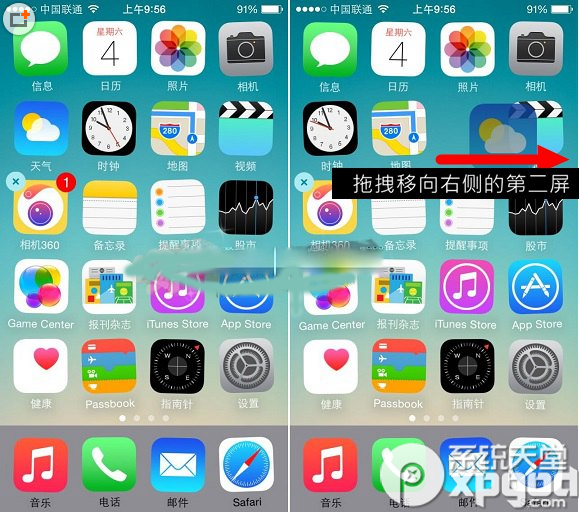
2. 確認設定。搬完後按一下Home鍵,退出編輯模式即可。
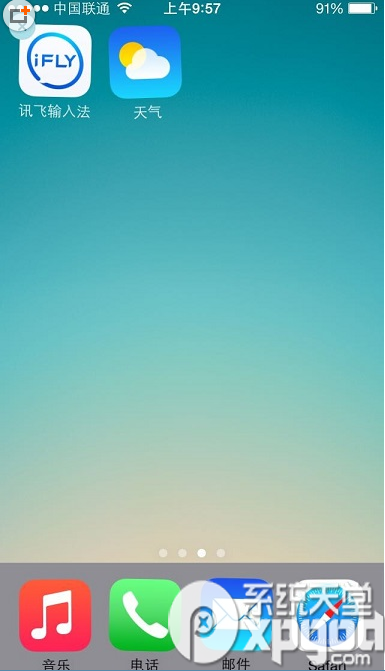
3. 處理底部Dock。完成後首屏就是一片空白,只剩底部Dock。若想連Dock也清空,同樣長按圖標進入抖動狀態,把Dock裡的「電話」、「訊息」等圖標也拖到第二頁。
順手做個分類
空白頁做出來之後,建議把第二頁之後的App依性質分頁整理:常用工具放一頁、社群與通訊一頁、遊戲一頁。搭配資料夾使用效果更好。另外,若你希望首屏只留少數幾個真正每天會點的App,也可以反過來操作——只把常用App留在首屏,其餘全部歸檔到後頁,找到所需的速度反而更快。
- 上一篇文章: 粉色版iPhone 6真機圖賞:限量200台的傳聞是真是假?
- 下一篇文章: 怎麼買國行iPhone 6?完整搶購攻略與型號對照