
iOS 7 和 iOS 8 對比有差嗎?升級評測分享
iOS 8 對比 iOS 7:細節更加人性化,值得升級
目前蘋果 iOS 8 已正式發布,在 iPhone 5s 上的升級提示中我們看到系統佔用的儲存空間大約 5.8GB 左右。終於完成升級後,筆者迫不及待體驗了一番,以下就分享對比心得。
效率類:
首先日曆增加了農曆,不過也只是這樣而已。(左為 iOS 7,右為 iOS 8)
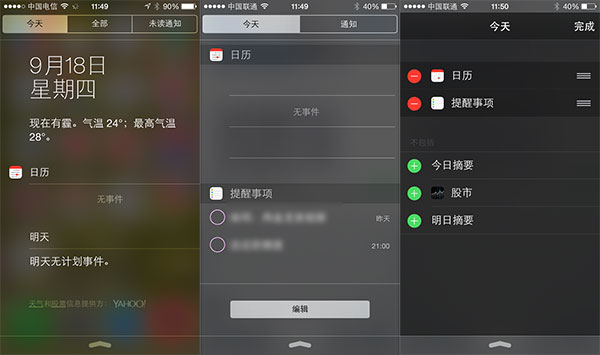
下拉通知版式改變,可自訂下拉通知要顯示的內容,比如股市及日程摘要。(左一為 iOS 7,中間和右側為 iOS 8)
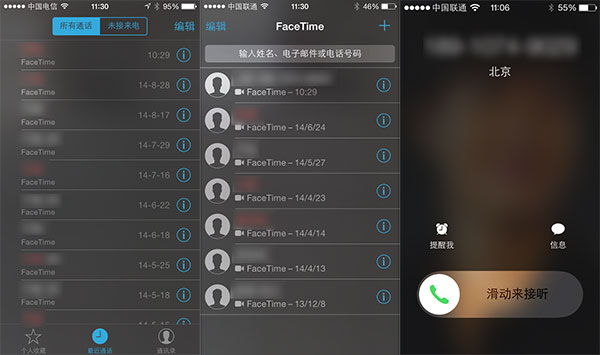
新增了來電歸屬地,FaceTime 的列表也重新換了版式。(左一為 iOS 7,中間和右側為 iOS 8)
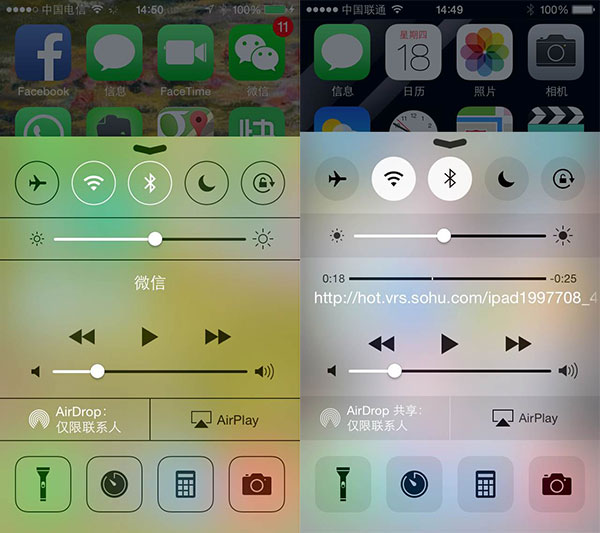
控制中心迎來一次 UI 更新,略丑,可以預見會有不少處女座介意這點而不去升級。(左為 iOS 7,右為 iOS 8)
訊息、工具類:
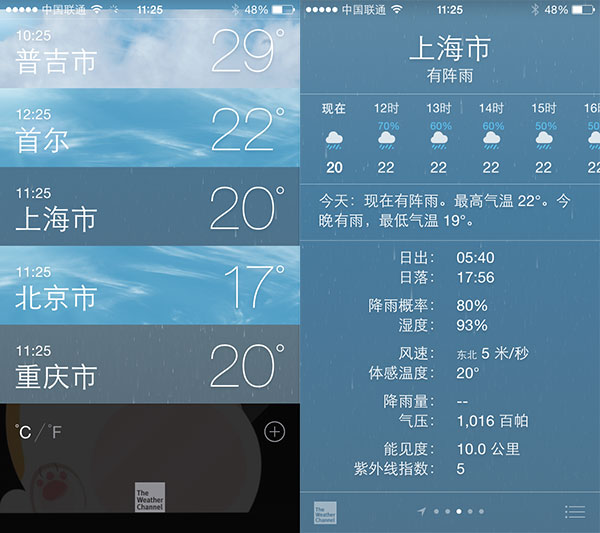
iOS 8 的天氣數據提供商由雅虎變成了 The Weather Channel,增加氣壓顯示和能見度顯示。
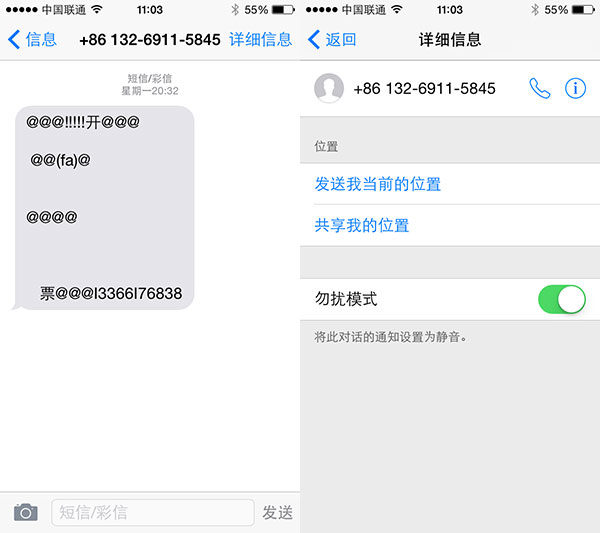
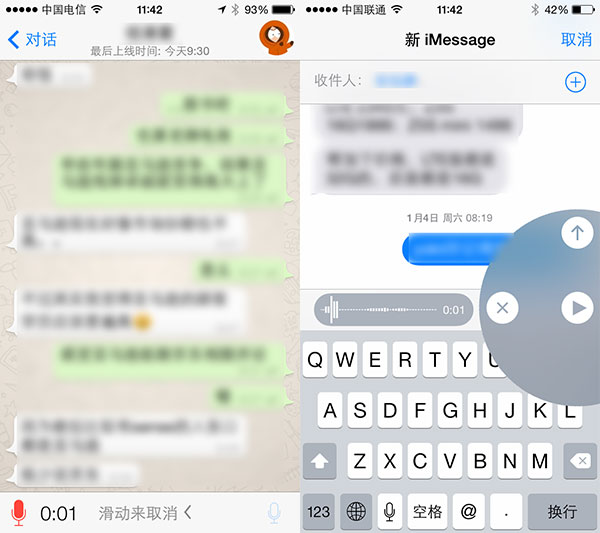
簡訊增加對話框勿擾。不過,如果蘋果能與運營商合作整合類似一鍵舉報垃圾簡訊的功能,才能斬草除根。
iMessage 支援傳送語音,不過需要對方裝置也是 iOS 8 或 OS X 10.10 以上版本才可以。沒關係,iOS 7 用戶可以用 WhatsApp,國內還有微信。(左為 iOS 7 的 WhatsApp,右為 iOS 8 的 iMessage)
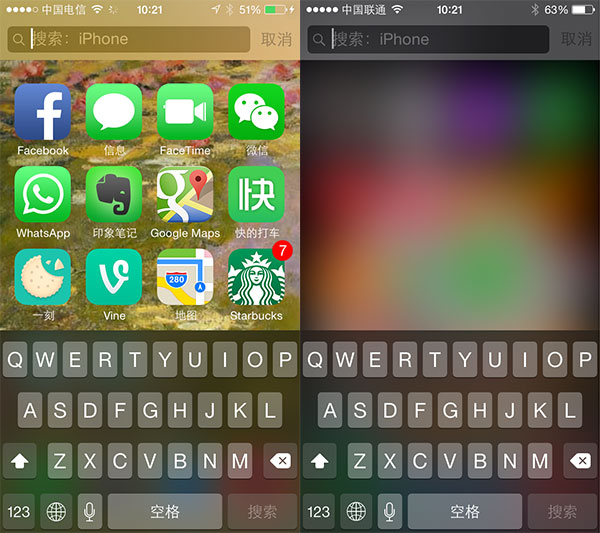
iOS 8 的全域搜尋 Spotlight 介面增加毛玻璃效果,不知未來 Spotlight 會不會被剝離出來變成獨立的搜尋引擎。至於功能上的改進,並沒有很多。(Spotlight:左為 iOS 7,右為 iOS 8)
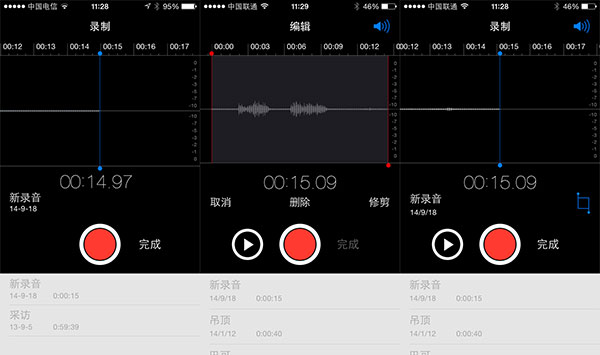
語音備忘錄變得更好用了,能立即對錄音進行編輯,可根據波形裁剪需要的部分。(左為 iOS 7,中、右為 iOS 8)
App Store、第三方輸入法:
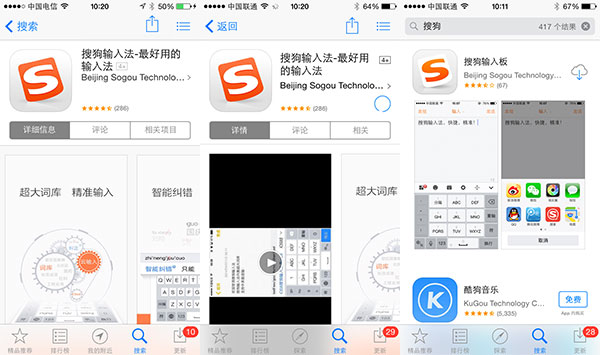
App Store 的搜尋結果呈現形式從橫排變成了豎排,並且 iOS 8 的程式介紹中可以顯示影片了,這又是一個 Android 早就有的功能。(左為 iOS 7,中、右為 iOS 8)
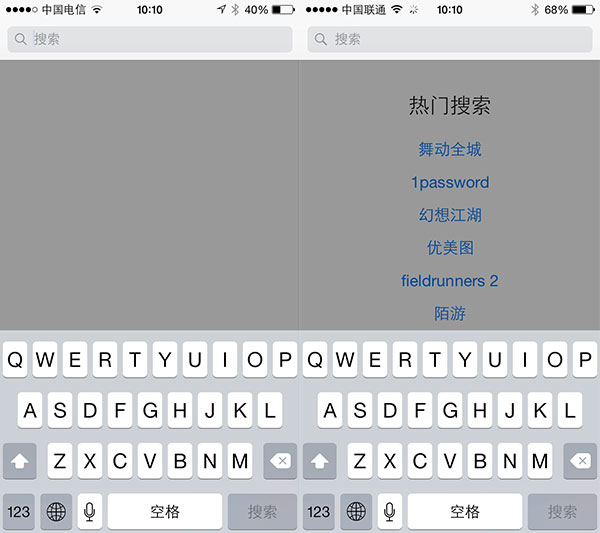
搜尋介面出現了智慧推薦——說白了就是關鍵字廣告。(左為 iOS 7,右為 iOS 8)
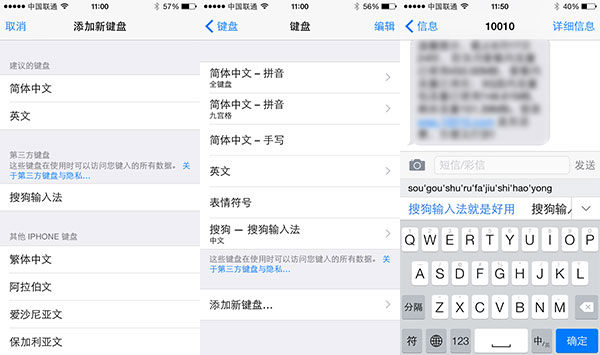
最激動人心的還是第三方輸入法!操作方式也類似 Android,先下載程式,再在設定中選擇搜狗輸入法,最後在輸入時切換到搜狗輸入法。
拍照介面及相簿:
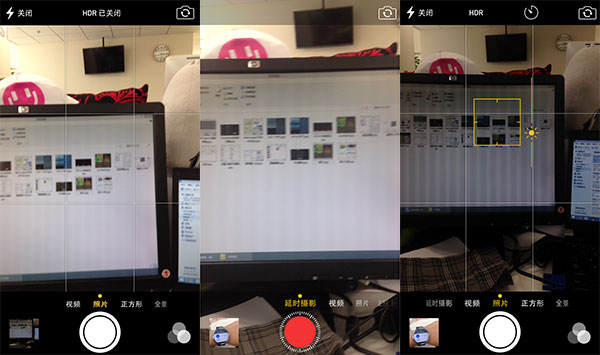
拍照介面增加縮時攝影,對焦框增加曝光調節,以及自拍計時器。縮時攝影若拍的內容較長,相應的處理時間也較長;另外,設定選單中不能對縮時攝影的縮放速率進行調節。(左為 iOS 7,中、右為 iOS 8)
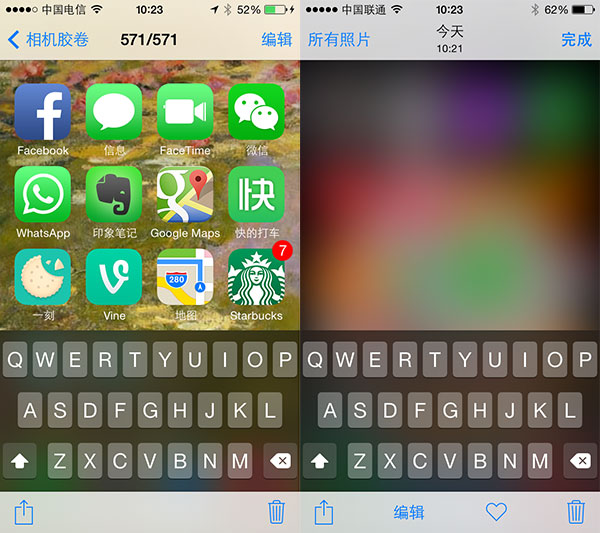
查看相片時增加了按讚功能,頂部中央也變成了拍攝時間而不是相片數量,按讚的照片會在「個人收藏」相簿中集中顯示,若照片刪除,個人收藏中的照片也會一併消失。(左為 iOS 7,右為 iOS 8)
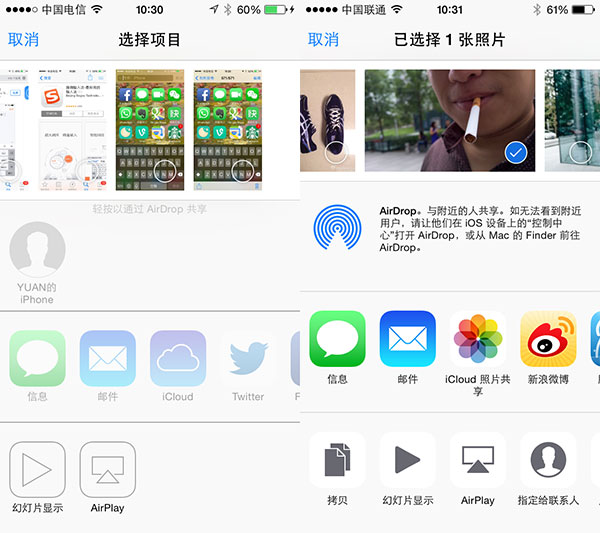
照片分享:只是 UI 變化。(左為 iOS 7,中、右為 iOS 8)
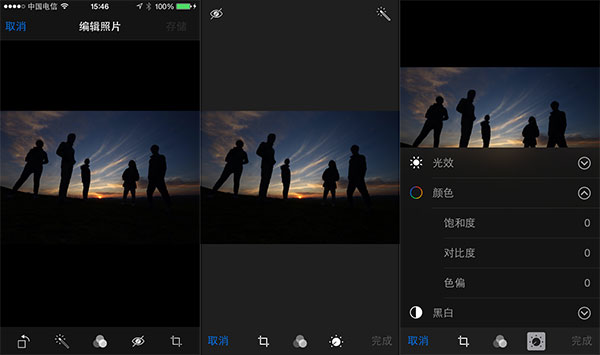
照片編輯介面得到增強,增加光效、顏色、黑白三個調節類目,自動增強及去紅眼被擺在螢幕頂端。(左為 iOS 7,中、右為 iOS 8)
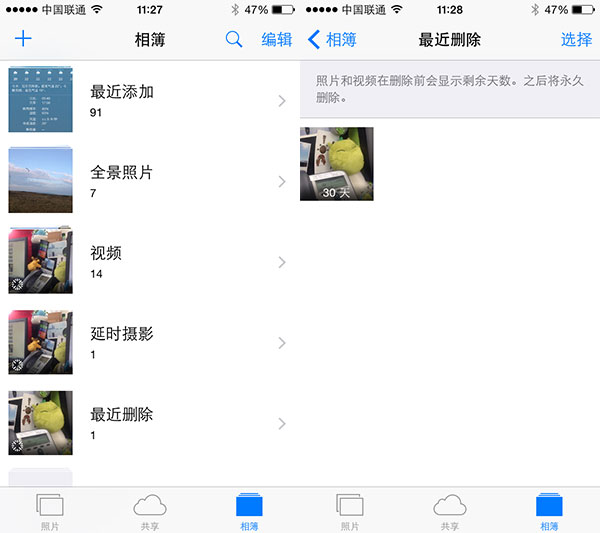
為了解決圖片誤刪無處找回,相簿中增加了一個圖像刪除的相簿,這相當於一個照片回收站,不過超過一定時間照片會被系統自動清理,才能永久刪除。
其它、總結:解決細節上的痛點,值得升級
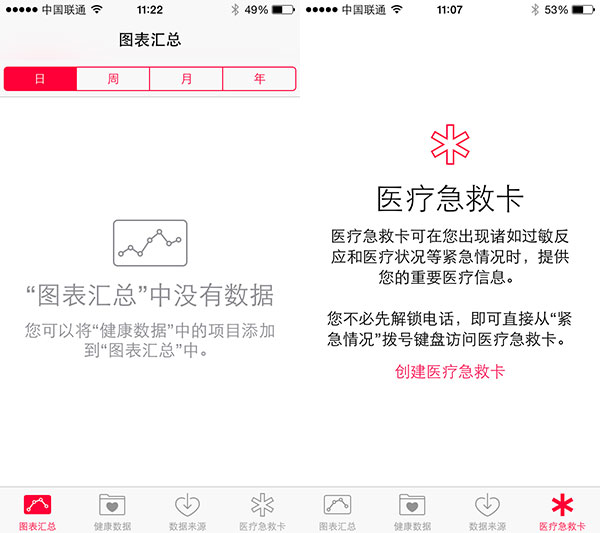
如果你沒有使用健康類裝置(比如智慧手環),相關的 App 會接入蘋果的「健康」,其中有一個醫療急救卡,可以設定一個緊急聯絡人,可以是醫生或監護人,在鎖定螢幕透過緊急撥號也能直接聯絡到他。
HomeKit 暫時沒有獨立程式,不過 Podcast 從一個可選應用變成了內建基礎類應用。
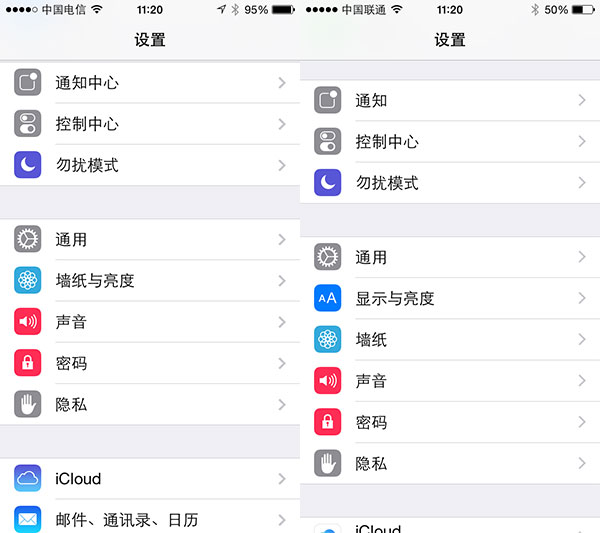
此外,亮度與桌布分成了兩條獨立的項目,可能也是為了照顧用戶的使用習慣。
在安裝 iOS 8 更新前,系統會要求用戶清理出 4.7GB 左右的空間以進行下載安裝,如果你的手機空間不夠,系統不會自動下載,也剛好可以規避設定選單的升級角標出現。
從筆者使用的 iPhone 5c 來看,iOS 8 運行比較流暢,掉電和發熱都算正常。類似多工出現最近聯絡人這樣的設定其實有點莫名其妙,不過類似圖像刪除、語音備忘錄以及簡訊對話防打擾都戳中了此前系統的痛點,更不必說還有第三方輸入法、來電歸屬地及農曆等能提升便利的特性。
總的來說,最大的羈絆在於控制中心、下拉選單的 UI 變化其實並沒有更美觀,不過好在確實更容易辨認了。如果不介意這些,我還是推薦升級 iOS 8 的,放心,你的 iPhone 會依舊流暢。
- 上一篇文章: iPhone 6 和 iPhone 6 Plus 的電池怎麼樣?續航評測
- 下一篇文章: iPhone 6與歷代iPhone拍照效果對比