
iPhone 6 Plus 省電完整指南:從查耗電元兇到十三項設定調整
續航一直是 iPhone 使用者最在意的一環。以下從「找出耗電來源」到逐項設定微調,把 iPhone 6 Plus 能做到的省電手段整理成一份清單,可依自身習慣挑著用。
一、先看誰在偷電
自 iOS 8 起,你可以在「設定 → 一般 → 用量 → 電池用量」中找出耗電最多的 App。知道元兇之後,就能針對性處理:限制它們的活動、停止背景運作,甚至直接刪掉用不到的。
二、關閉背景 App 重新整理
部分 App 會在背景透過 Wi-Fi 或行動數據更新內容。到「設定 → 一般 → 背景 App 重新整理」,把不需要即時更新的項目關掉,同時還能省下流量。
三、重新開機或重設
如果電池續航突然變得很短,或機身異常發熱,可以試試重開機(按電源鍵關機後再開),或 Reset(同時按住電源鍵與 Home 鍵約 10 秒)。這類狀況通常都能改善。其他手段還包括「設定 → 一般 → 重置 → 重置所有設定」,以及透過 iTunes 重裝 iOS(會清除全部資料,務必先備份)。若問題持續,可能是電池本身老化,該聯絡 Apple 安排維修或更換。
四、降低螢幕亮度
電池最大的消耗源不是 CPU,也不是通話,而是那塊越來越大的螢幕。iPhone 預設自動調整亮度,在強光環境下會拉到最高,此時耗電速度相當可觀,玩遊戲時更明顯。
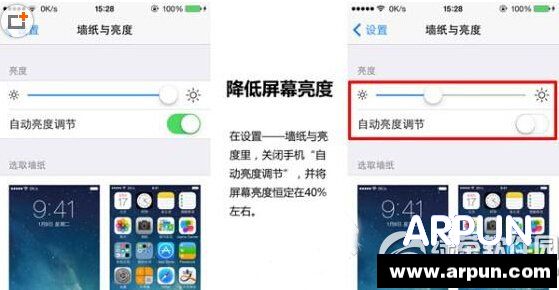
做法:在「設定 → 壁紙與亮度」關閉「自動亮度調節」,把亮度固定在 40% 左右,兼顧多數使用情境又能明顯減緩掉電速度。
五、關閉推送通知
手機耗電很直接的原因就是:你一直在用它。但有些時候你並不想被打擾,它卻仍不停發出提示音——你已經被通知綁架了。
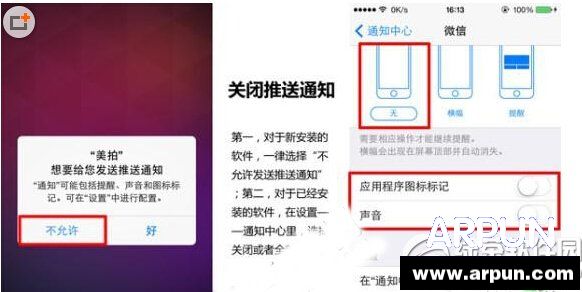
做法:新安裝的軟體一律選擇「不允許」推送;已安裝的則到「設定 → 通知中心」逐一關閉或全部關閉。注意,全關之後連微信、QQ 等重要訊息都不會主動提醒,得手動開啟查看,重度使用者請審慎取捨。
六、關閉後台刷新
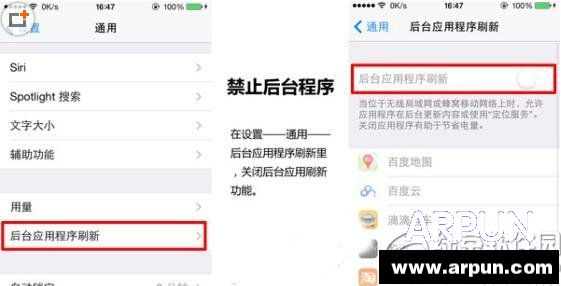
很大一部分電量是在不經意間流失的,來源就是那些默默在背景執行的程式。iOS 7 之後,App 開啟時內容往往已準備好,如果你習慣進去再更新,那麼完全可以把後台刷新關掉。
做法:「設定 → 通用 → 背景 App 重新整理」中關閉該功能。
七、停止發送診斷數據
iPhone 啟用時會詢問是否將「診斷與用量資料」回傳 Apple,一般情況選「不傳送」即可。這麼做一方面省電,一方面保護隱私;若非開發或測試需要,實在沒有每天回傳的必要。
做法:「設定 → 通用 → 關於本機 → 診斷與用量」選擇「不傳送」。
八、關閉不需要的系統服務
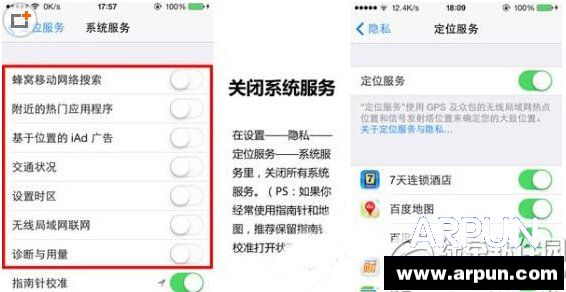
iOS 7 加入了「附近熱門 App」、「常去地點」等服務,實際上會讓 iPhone 持續進行定位,白白耗電也增加隱私外洩風險。
做法:「設定 → 隱私 → 定位服務 → 系統服務」,關掉用不到的項目(常用地圖與指南針的人,建議保留指南針校準)。
九、限制廣告追蹤
iOS 7 以上版本預設已開啟這項功能,作用是阻斷廣告商依你的使用習慣投放針對性廣告。它主要屬於隱私層面的設定,省電效果難以實測,但值得打開。
做法:「設定 → 隱私 → 廣告」開啟「限制廣告追蹤」。
十、關閉郵件即時推送
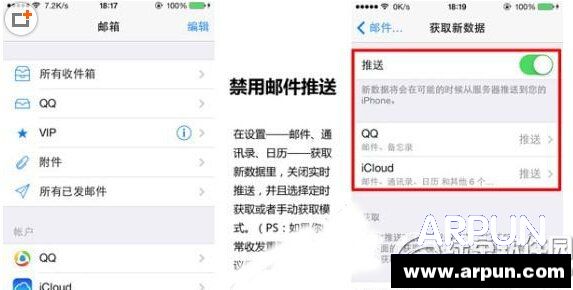
郵件 App 好用,也容易養成依賴。若你並不常用,甚至不必登入帳號;一旦登入,它預設會即時推送新郵件,耗電自然可觀。
做法:「設定 → 郵件、聯絡人、行事曆 → 擷取新資料」關閉「推送」,改為定時或手動擷取(每天要收重要郵件的人建議保留推送)。
十一、選擇性關閉 iCloud 功能
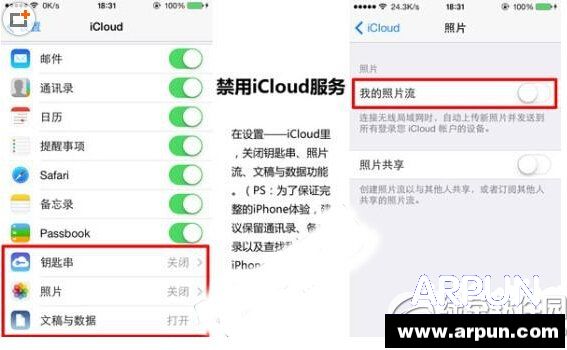
iCloud 與 Apple ID 深度整合,是 iPhone 體驗的一環。但照片串流、文件與資料、鑰匙圈這幾項若用不到,關掉能省下不少資源。
做法:「設定 → iCloud」關閉鑰匙圈、照片串流與「文件與資料」(建議保留聯絡人、備忘錄與「尋找我的 iPhone」)。
十二、關閉藍牙
細心的人會發現,iPhone 首次開機時藍牙是預設開啟的,每次系統更新後也會被重新打開。雖然耗電占比不大,不用時關掉總是比較好——何況 iPhone 的藍牙與許多安卓設備相容性有限。
做法:「設定 → 藍牙」關閉。
十三、減少聲音與震動
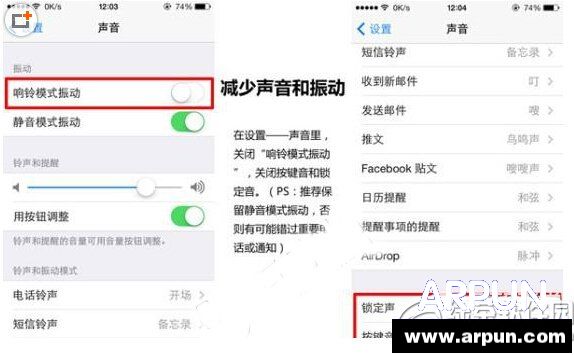
聲音與震動的耗電是基本常識。一般來說開了鈴聲模式就沒必要再疊震動,一些用不到的提示音也可以關掉。
做法:「設定 → 聲音」關閉「鈴聲模式震動」、按鍵音與鎖定音(建議保留靜音模式震動,以免錯過重要來電)。
這十三項不必一次全開。優先處理螢幕亮度、背景刷新與推送通知這三項,通常就能感受到明顯差異;其餘則可依個人習慣慢慢調整。