
愛思助手刷 iOS 8.4 Beta 1 全流程:資料不必犧牲
編輯:Apple 技巧與知識
iOS 8.3 才發表沒多久,8.4 beta 1 也跟著登場。愛思助手在這次更新中加入了對 iOS 8.4 測試版的刷機支援,而且刷完不必用開發者帳號啟用,也不必清空資料。以下是完整流程。
這套流程其實通用於所有使用愛思助手刷機的 iOS 裝置,差別只在於下載不同的韌體。iPhone 4S 以上機型可刷 iOS 8.2、iOS 8.3 與 iOS 8.4 Beta 1;iPhone 4 則可刷 iOS 7.1.2(若有對應的 SHSH 備份,理論上可任意降級)。
五項注意事項
1、最重要的一點:刷機前請務必備份重要資料。
2、刷機過程需保持電量充足,避免中途斷電。
3、數據線請勿使用延長線或機箱前置 USB,盡量直插電腦後方 USB 埠。
4、確認 iPhone 沒有啟用鎖,或你確實知道 Apple ID 帳號密碼,否則刷完可能進不去系統。
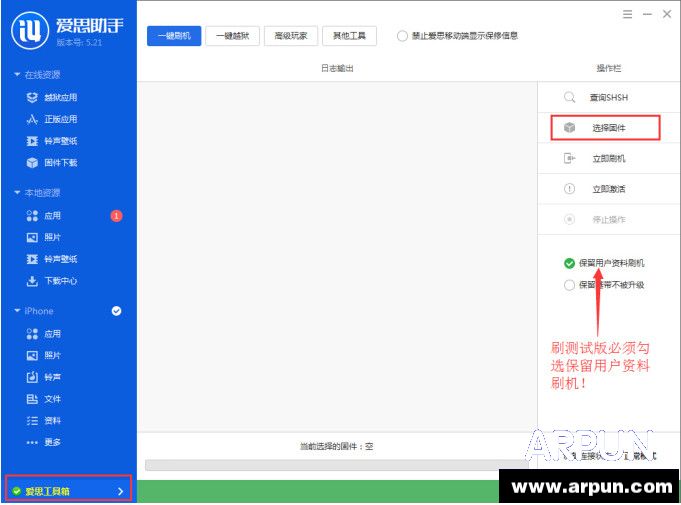
5、刷 iOS 8.4 Beta 1 必須勾選「保留使用者資料刷機」,否則完成後將無法直接啟用;且刷機前手機本身需為已啟用狀態,才能達到免啟用的效果。
刷機步驟
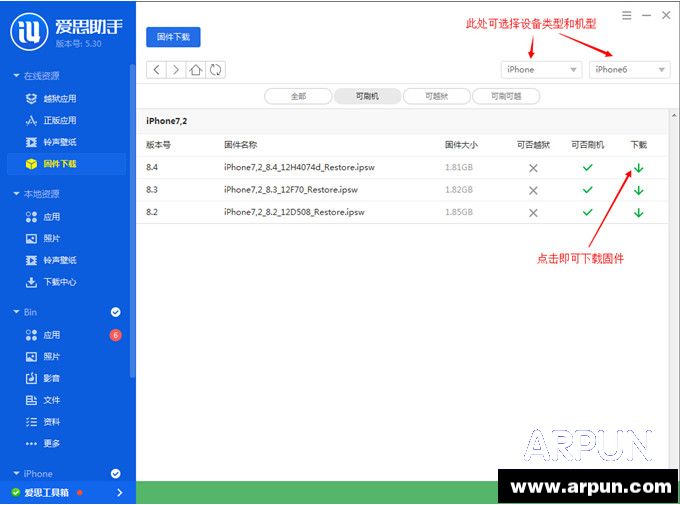
1、安裝最新版愛思助手並連接手機,到「線上資源 > 韌體下載」下載對應機型的 iOS 8.4 Beta 1 韌體。
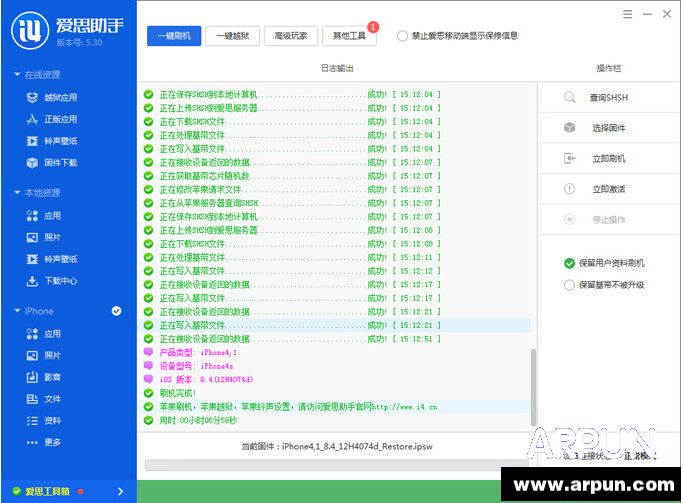
2、下載完成後點左下方「愛思工具箱 > 一鍵刷機」,再點右側「選擇韌體」指定該檔案。此時務必勾選「保留使用者資料刷機」,這樣刷完才不需要重新啟用。
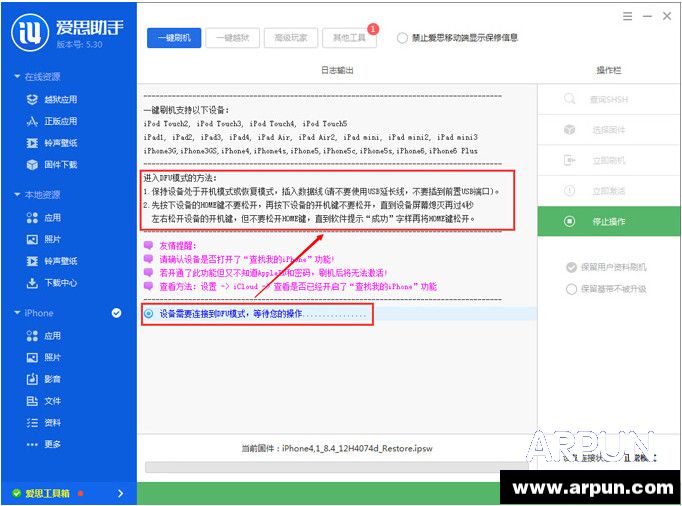
3、點「立即刷機」,依提示讓手機進入 DFU 模式(需在手機端手動操作)。
4、進入 DFU 後刷機自動進行。
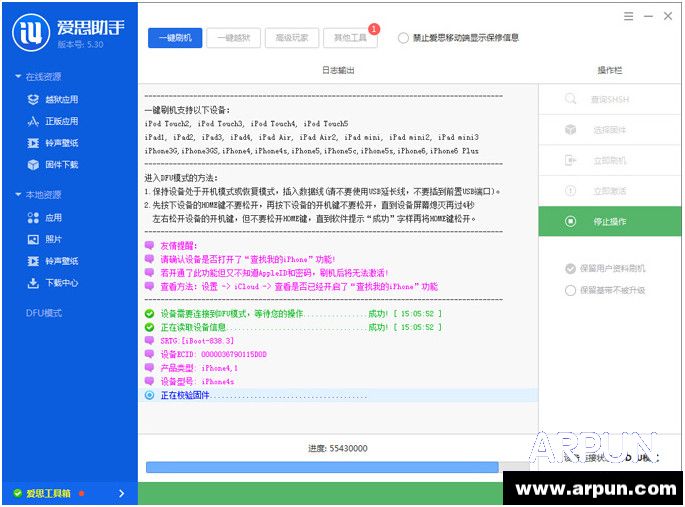
5、等待完成,開機後即可直接使用。
關於測試版的一句話
Beta 版本終究是給開發者驗證用的,穩定性與相容性都無法保證,日常主力機不建議搶先升級。若只是好奇想體驗,請先把舊版本的 SHSH 與完整備份準備好,心裡會踏實很多。