
Apple ID 怎麼註冊?用電腦 iTunes 逐步圖解
編輯:Apple 技巧與知識
本文示範用電腦端的 iTunes 註冊 Apple ID;實際上在 iOS 裝置上也能完成同樣的流程。以下是每一步的畫面與說明。
先打開最新版的 iTunes,點擊右上角的 iTunes Store 按鈕。

圖 1
進入 iTunes 商店後,點擊左上角的登入按鈕。
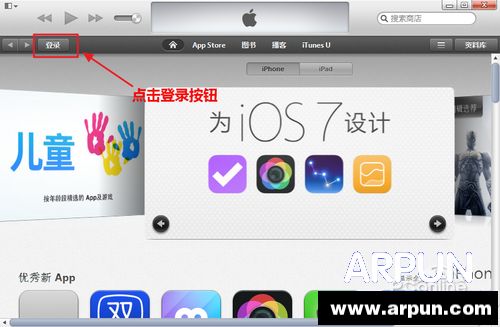
圖 2
在跳出的登入視窗中,點擊「建立 Apple ID」。
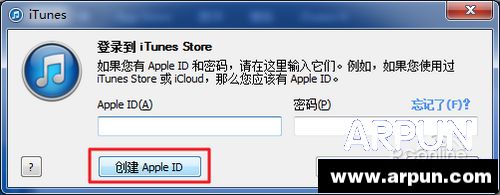
圖 3
接著蘋果會先放一段產品介紹,可以略過直接點擊「繼續」。

圖 4
然後是使用條款,勾選已閱讀並點擊「同意」進入下一步。
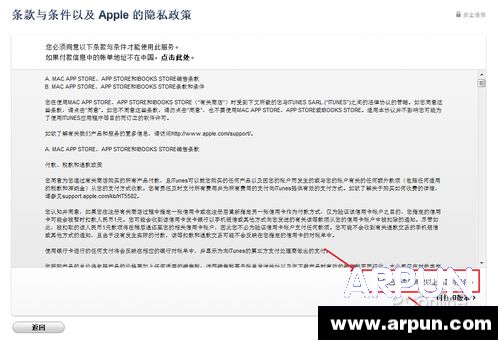
圖 5
接著填寫電子郵件與登入密碼。這個信箱不只用來登入,也是驗證與找回帳戶的憑證,請務必填一個你能長期掌握的信箱。下方個人資料則可自由填寫。

圖 6
這裡有個變化值得注意:最新版 iTunes 的付款方式選項中,「無」已經被移除,只能選擇銀行卡付款。有信用卡的可以填入,最後點擊「建立 Apple ID」。

圖 7
蘋果會把驗證信寄到你剛剛填的信箱,需要登入信箱完成驗證。

圖 8
登入註冊信箱,查看信件內容,點擊「立即驗證」。

圖 9
在跳轉的網頁中填入 Apple ID(也就是剛剛的信箱)與密碼,點擊「驗證地址」。
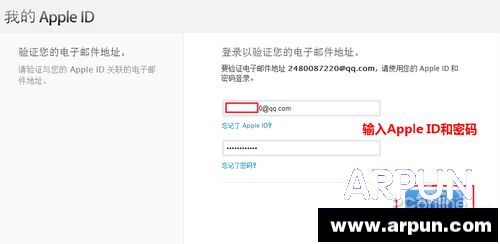
圖 10
驗證成功後,蘋果會提示信箱已與 Apple ID 完成關聯。

圖 11
回到 iTunes 介面,同樣點擊左上角登入,填入信箱與密碼後登入。
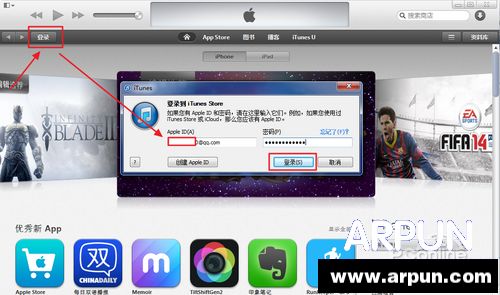
圖 12
登入成功後,可透過「檢視帳戶」查詢 Apple ID 的詳細資訊。
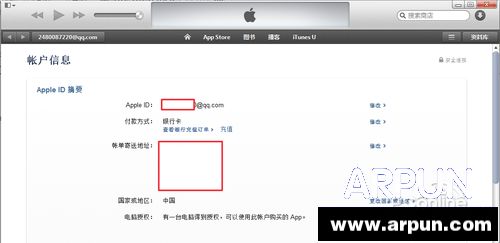
圖 13
整個註冊過程免費。有了 Apple ID,就能透過 iTunes 下載 App Store 裡的軟體;日後添購新的 iOS 裝置,也能用同一個帳戶關聯。
最後提醒:註冊完成後建議立刻做兩件事——在 Apple ID 頁面啟用兩步驟驗證,並設定救援信箱。這兩步能大幅降低帳戶被盜後取不回來的風險。
- 上一篇文章: Apple ID 密碼怎麼重設?用電子郵件驗證完成修改
- 下一篇文章: 蘋果手機定位追蹤怎麼做?從設定到遠端操作全示範