
iOS 9 三種分屏多工怎麼用?支援機型與操作方式
期盼已久的 iOS 9 分屏多工功能終於有了,但很多使用者不知道怎麼操作,也不知道自己的裝置到底支不支援。以下把三種模式一次講清楚。
先確認你的裝置行不行
這裡有個殘酷的現實:完整的 Split View 只能在 iPad Air 2 上實現。其他機型能用的功能較少,iPhone 則完全沒有分屏(它使用的是 Slide Over 的簡化概念,僅限特定情境)。
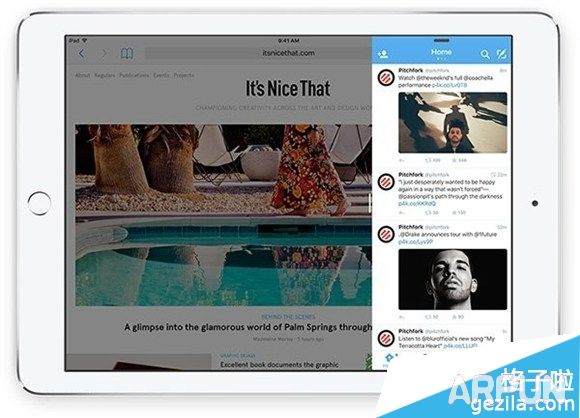
1. Slide Over(滑出式)
讓你在兩個 App 之間快速切換,不必離開目前的畫面。
支援機型:iPad Air、iPad Air 2、iPad mini 2、iPad mini 3。
操作方式:從螢幕右側邊緣向左滑,會滑出一個側邊欄,裡面是你設定的常用 App。點一下就能在這個側欄中開啟,主畫面則維持不動。
2. Split View(分割檢視)
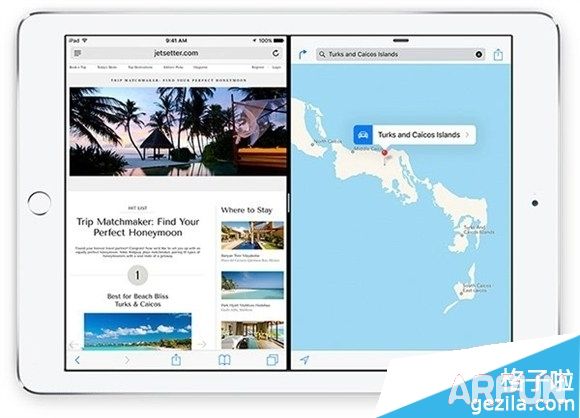
把螢幕真正一分為二,同時運行兩個 App。兩個 App 可以五五分屏,也可以三七分屏;而且支援同一個 App 的兩個視窗並排,例如在 Safari 中同時開兩個網頁。
支援機型:目前僅限 iPad Air 2。
操作方式:先在側邊欄滑出一個 App,然後把分割線向左拖動,該 App 就會佔據部分主畫面。拖動中間的分隔線可調整比例。
3. Picture in Picture(畫中畫)
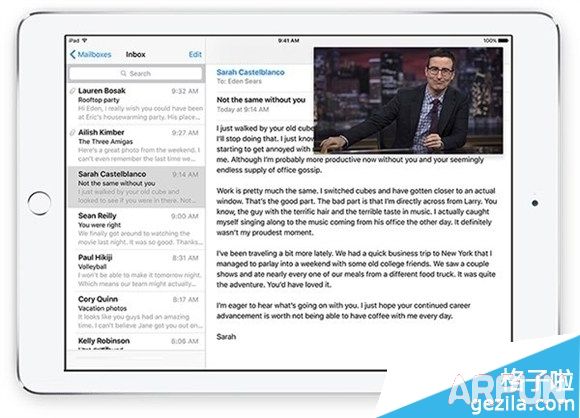
看影片時若想回郵件,影片會縮成一個懸浮視窗留在螢幕上,大小與位置都能自由調整。
支援機型:iPad Air、iPad mini 系列。
操作方式:播放影片時點擊右下角的畫中畫圖示,或直接用兩指向外張開/縮小來調整視窗尺寸。拖曳視窗可移動位置,把它推到螢幕邊緣會暫時收起。
為什麼只有 Air 2 支援 Split View
同時渲染兩個 2K 級別的畫面,對記憶體頻寬與 GPU 負載的要求相當高。iPad Air 2 的 2GB RAM 是蘋果認為能穩定承載的門檻。這也解釋了為何 Slide Over 的負擔較輕,能支援到更多機型。
怎麼把側邊欄的 App 換掉
到「設定 → 通用 → 多工與互動」(部分版本為「多工」)→「建議的 App」與「App 」中,勾選你想出現在 Slide Over 側欄的應用程式。建議放筆記、訊息、瀏覽器與郵件這幾個高頻使用的 App。
整體觀察
iOS 9 在界面上沒有大的改動,重心放在軟體功能、穩定性、安全性、續航與智能化上。當時面向開發者的測試版已經釋出,公開 beta 版於 7 月推出,正式版則在秋季推送。所有支援 iOS 8 的裝置(自 iPhone 4s 起)都可升級,但多工功能限於上述 iPad 機型。
- 上一篇文章: iPhone 應用彈窗要求輸入 Apple ID 密碼怎麼辦
- 下一篇文章: 十個 iPhone 6 省電設定,把續航擠回來