
iOS 8 打字效率提升:5 個鍵盤小技巧
編輯:蘋果手機教程
1. 自訂使用者詞典,把長句變成兩個字
iOS 7 加入了使用者詞典並延續到 iOS 8。到「設定 → 一般 → 鍵盤 → 使用者詞典」,輸入「短語」與對應的「輸入碼」,之後只要敲出那組碼再按空白,系統就會自動帶出整段文字。這個設定不限英文,中文甚至顏文字都能用,拿來放地址、信箱、常用簽名特別省事。
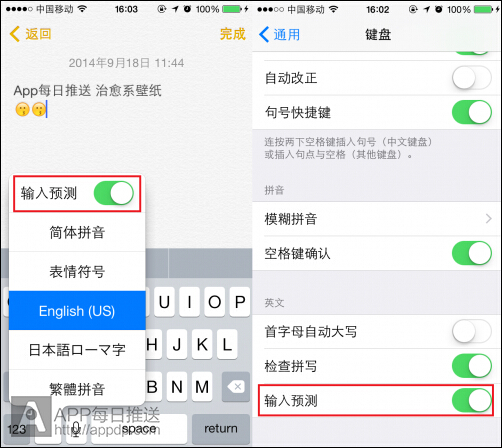
2. 英文輸入預測,不合用就關掉
iOS 8 的英文鍵盤會預測你下一個要打的單字,猜對了確實快,但不同國家使用者的文法與用詞差異大,猜錯反而干擾。若非英文母語使用者,建議長按鍵盤上的地球圖標關閉預測,或走「設定 → 一般 → 鍵盤 → 輸入預測」關掉。
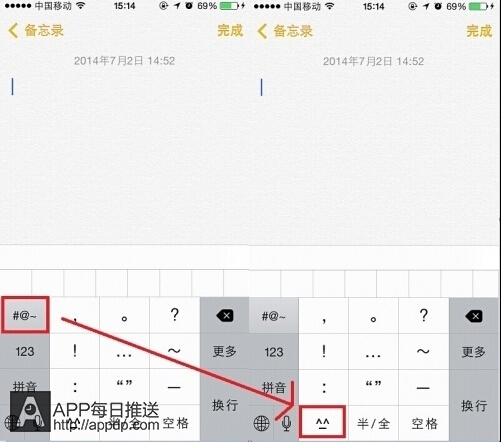
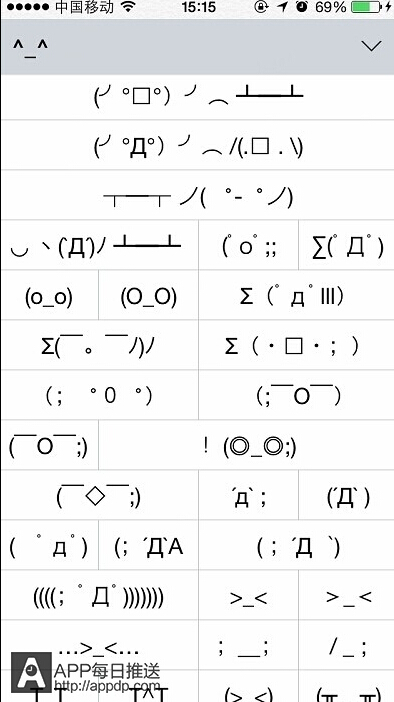
3. 顏文字怎麼打
在 iOS 自帶鍵盤上(以九宮格為例),點上方的「# =」,下方就會出現笑臉圖示,點進去就是顏文字面板。全鍵盤則是先按左下角的「123」,再按上面的「# =」,同樣能在中下方找到笑臉入口。
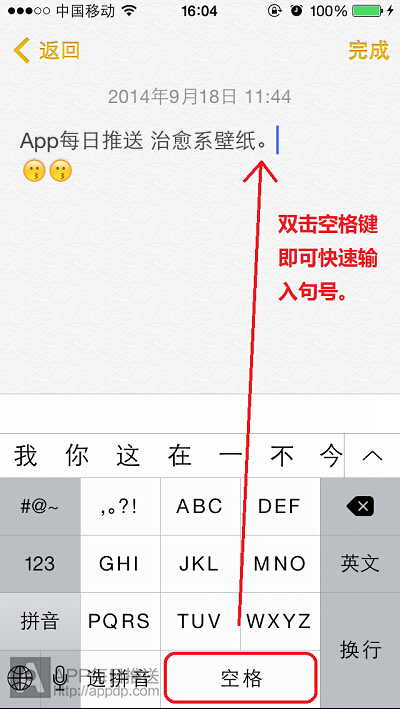
4. 雙擊空白鍵,句號自動出現
打完一句話,直接連點兩下空白鍵就會補上句號並空一格,比切換符號面板快得多。這在 iOS 中預設開啟,若沒反應可到鍵盤設定確認。
5. 裝第三方鍵盤後記得啟用
iOS 8 首度開放第三方鍵盤介面,但裝好不會自動生效。要到「設定 → 一般 → 鍵盤 → 新增鍵盤」,把裝好的輸入法加入清單,之後透過鍵盤上的地球圖標切換。

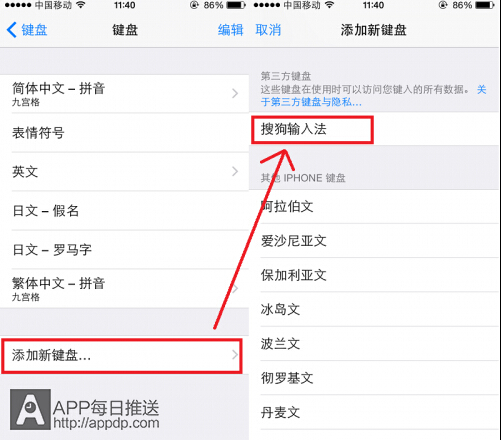
安全提醒:新增第三方鍵盤後,系統會多一個「允許完全存取」開關。開啟這個權限,鍵盤開發者理論上能讀取你輸入的所有內容(包含密碼與信用卡號),因此除非你信任該開發商,否則建議保持關閉。
- 上一篇文章: 如何關掉日版 iPhone 6/6 Plus 的拍照與截圖聲音
- 下一篇文章: 為什麼 iOS 升級要留這麼多空間?原因其實合理