
iOS 9 Beta 升級教學:用刷機工具保留資料完成更新
編輯:Apple 技巧與知識
想第一時間試用 iOS 9,又不想把資料清光?以下用刷機工具「保留資料」的方式示範。
準備工作
一台安裝 Windows 的電腦,以及可正常連線的傳輸線。
提醒:任何刷機動作前請先備份重要資料。雖然「保留資料」模式會盡量保住你的 App 與設定,但升級測試版系統本身存在不相容風險,備份是唯一保險。
開始升級
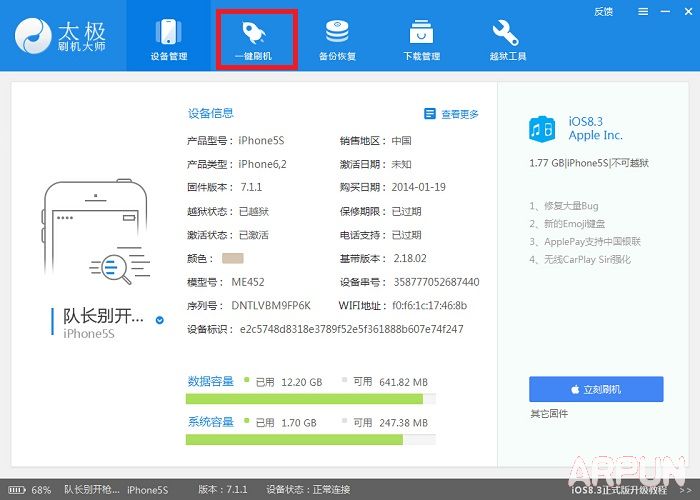
1. 把手機接上電腦,開啟刷機工具,選擇上方導覽列的「一鍵刷機」。
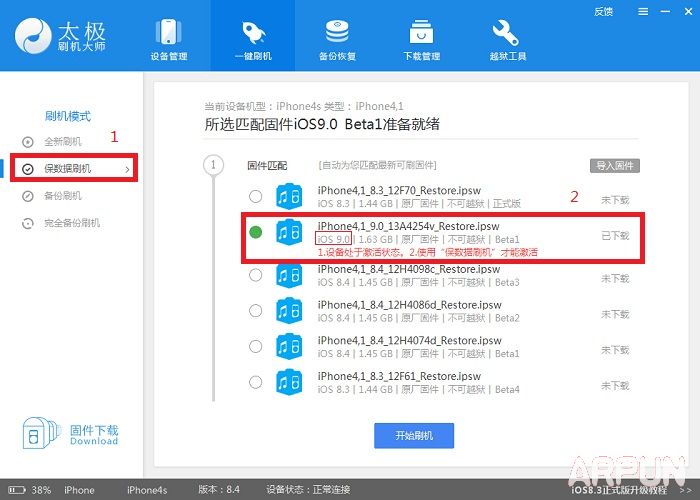
2. 工具會依你接入的機型配對可用韌體。刷機類型請選擇「保留資料刷機」,然後選取 iOS 9.0 的韌體;按下後會開始下載(若本機已有該韌體則直接進入刷機)。
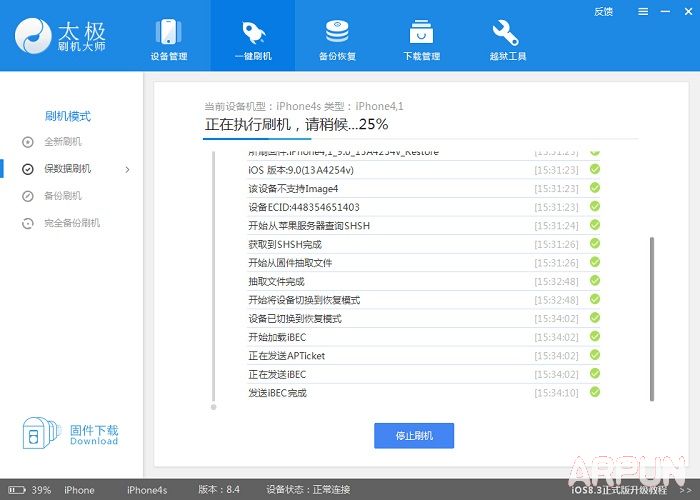
3. 耐心等待流程結束,期間不要拔線、不要操作手機。
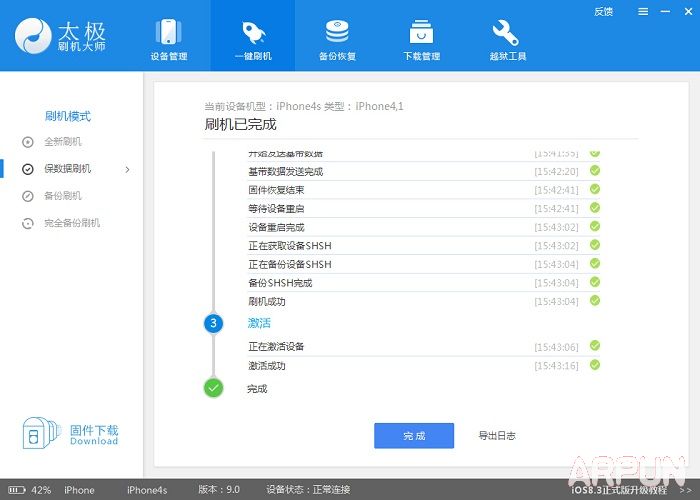
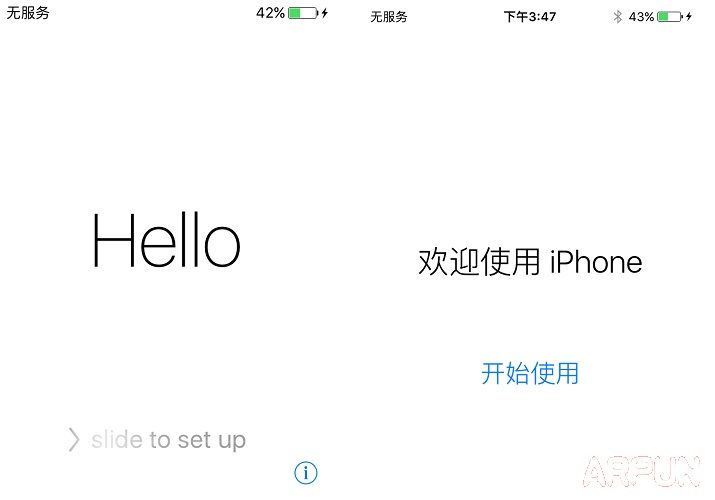
4. 完成後重新開機,即可進入全新的 iOS 9。
升級後可能遇到的事
測試版系統的 App 相容性普遍不佳,社群常用的 LINE、微信等在早期版本常出現閃退,需要等開發者或蘋果端修正。
若升級後覺得後悔,由於當時 iOS 8.3 的驗證尚未關閉,仍可透過 DFU 模式降級回去——但這段時間不會太長,想嘗鮮的人建議先想清楚退路。
- 上一篇文章: iOS 9 安裝第三方 App 後,怎麼設定信任才能開啟
- 下一篇文章: 這些用 iPhone 的坏习惯,正在慢慢弄壞你的手機