
iOS 8.1.3-iOS 8.4 完美越獄前的準備工作
無論我們進行 iOS 8.4 系統升級還是完美越獄,為裝置資料備份都是不可或缺的重要步驟,這樣能避免重要資料遺失。那麼,在 iOS 8.4 完美越獄前,該如何備份 iPhone/iPad 的重要資料呢?較穩妥的辦法是,用 iTunes 與 PP 助手各備份一次!詳情請參考本教程。
溫馨提示:進行 iOS 8.4 完美越獄前,建議先備份裝置上的重要資料,以免越獄失敗需透過 iTunes 恢復固件。
利用 PP 助手備份
注意事項:使用 PP 助手備份應用程式時,請確保裝置有足夠空間。若因空間不足導致備份失敗,可能會殘留失敗檔案,打開「PP助手-檔案-文件系統(用戶)-ApplicationArchives」文件夾,將其刪除即可釋放空間。
方法一:利用 PP 助手(Windows 版)備份:
1. 將裝置連接電腦並打開 PP(Win)版,在裝置簡介直接點擊「備份」(或在工具箱-iTunes 備份創建備份)。PP 助手可備份通訊錄、通話記錄、短信、日曆、備忘錄、相機膠卷等內容。
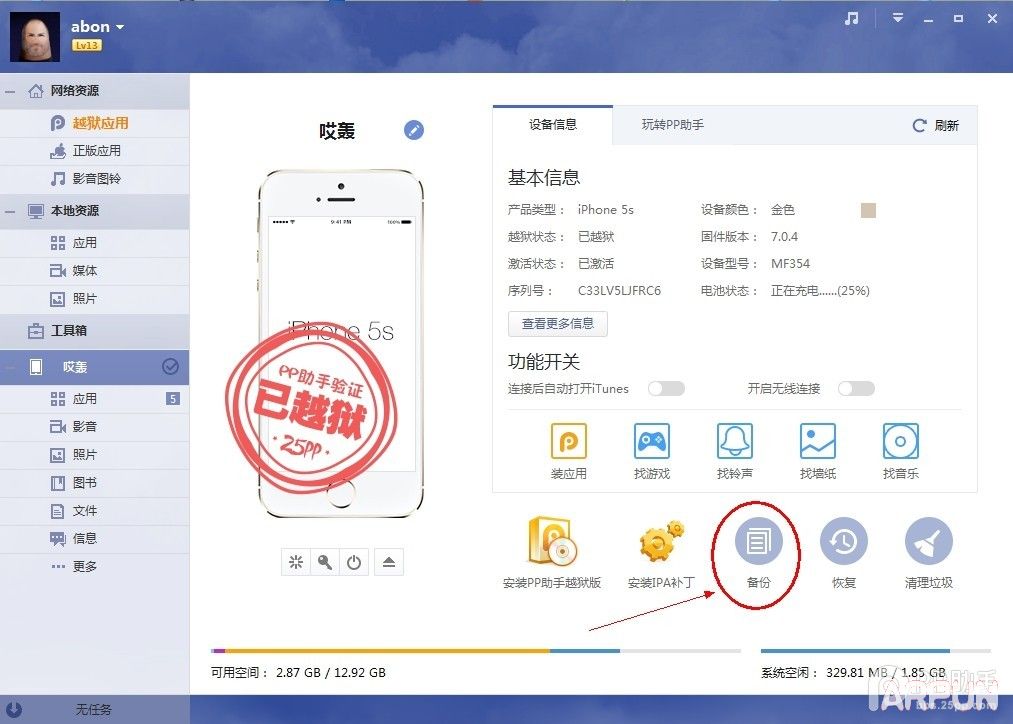
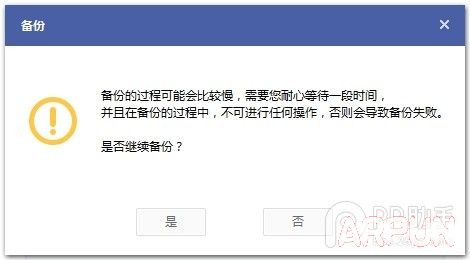
2. 點擊「備份」後,在新的提示視窗選擇「是」。
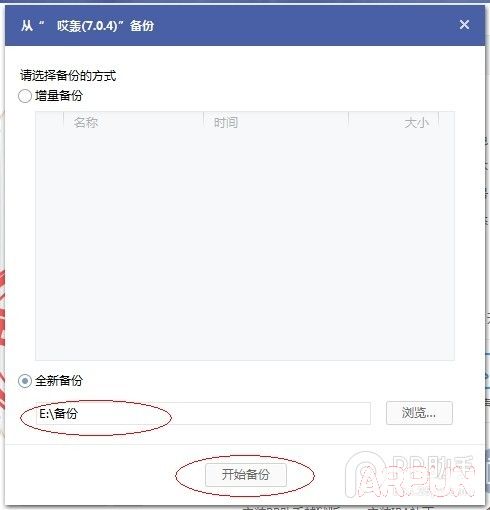
3. 選擇好備份路徑後點擊開始備份(若有鎖屏密碼請先取消)。
另附 PP 助手備份其他內容的步驟:
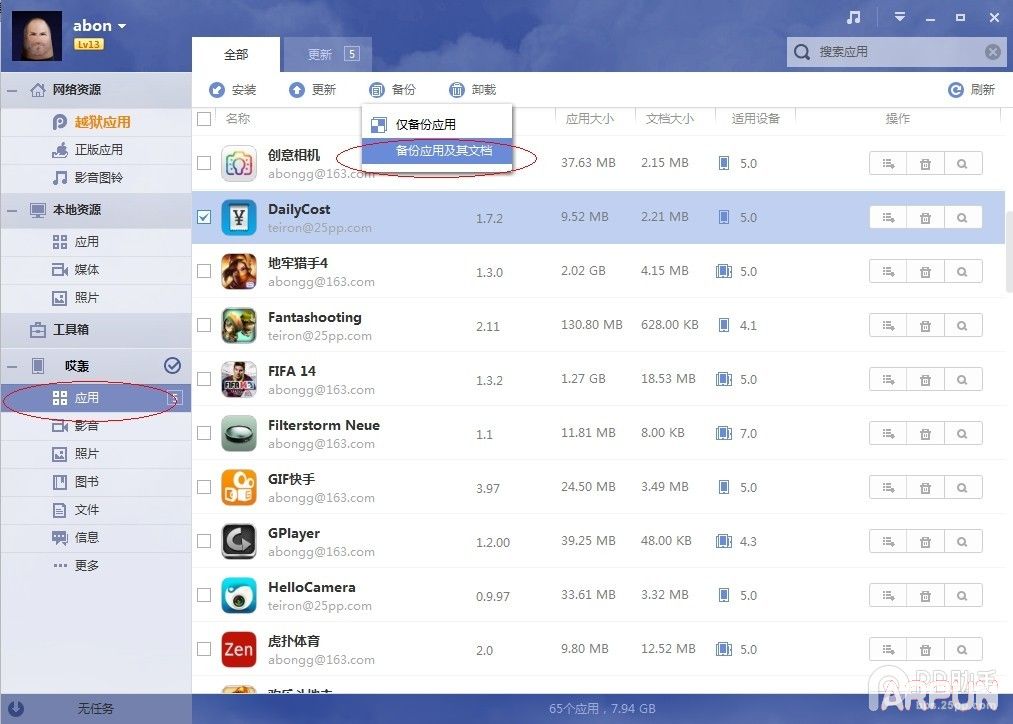
(1)程序備份:PP助手-程序-選擇應用程式-備份-選擇「備份程序」或「備份程序及其文檔」-選擇保存路徑。「備份程序及其文檔」可備份應用程式的存檔與使用記錄。
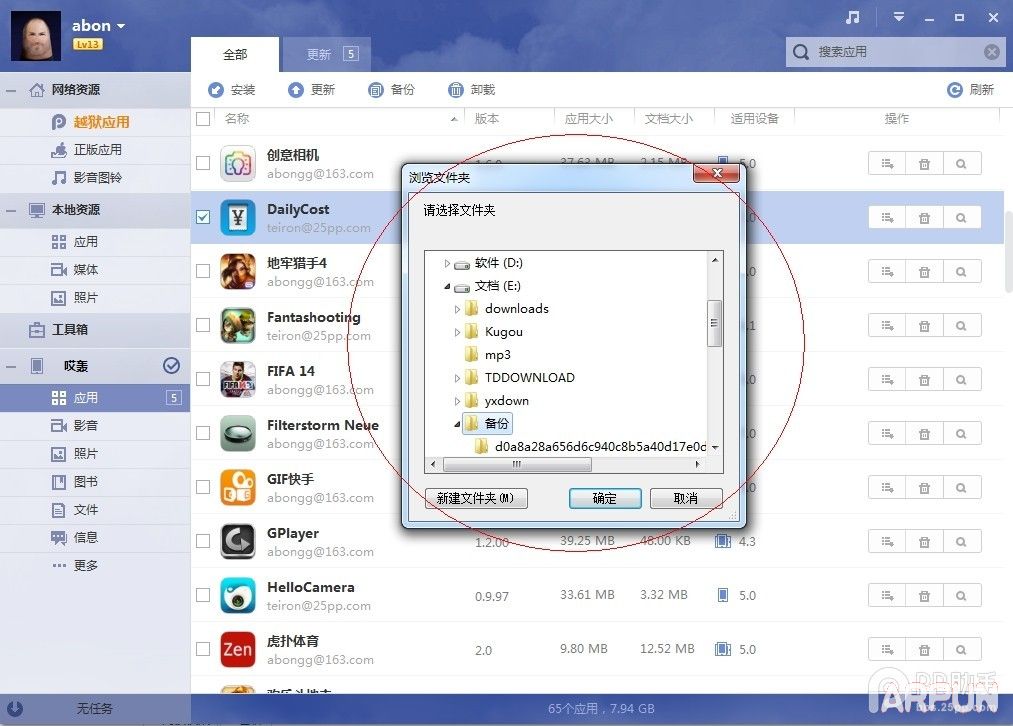
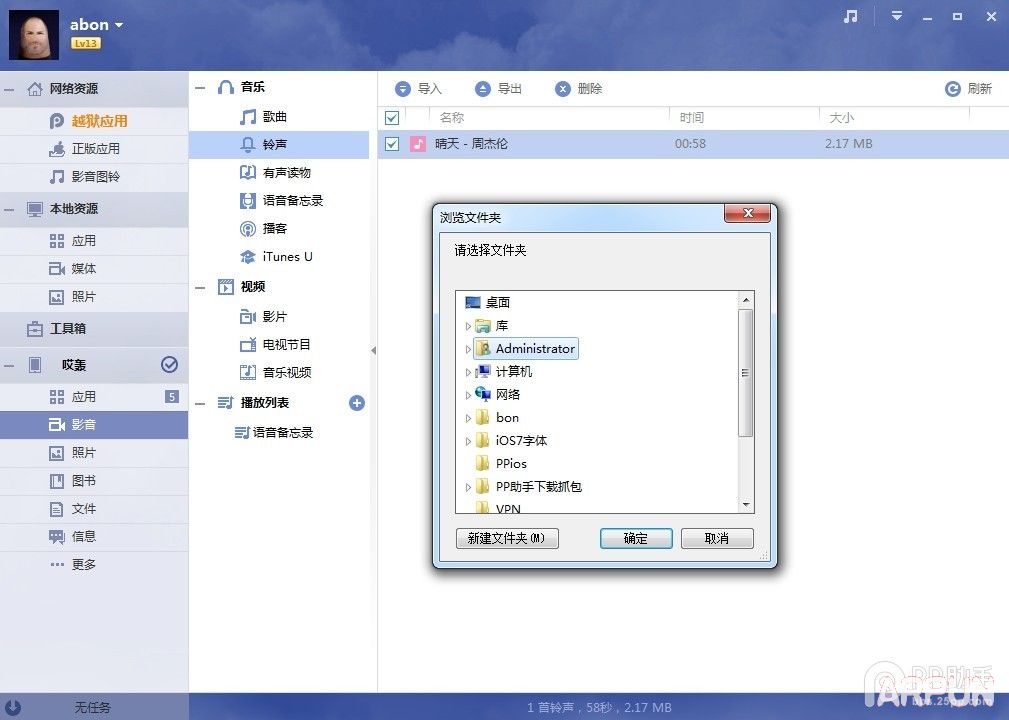
(2)音樂與鈴聲、視頻、圖書備份:PP助手-音樂(鈴聲、視頻、圖書)-選擇歌曲(鈴聲、視頻、圖書)-導出-選擇保存路徑。
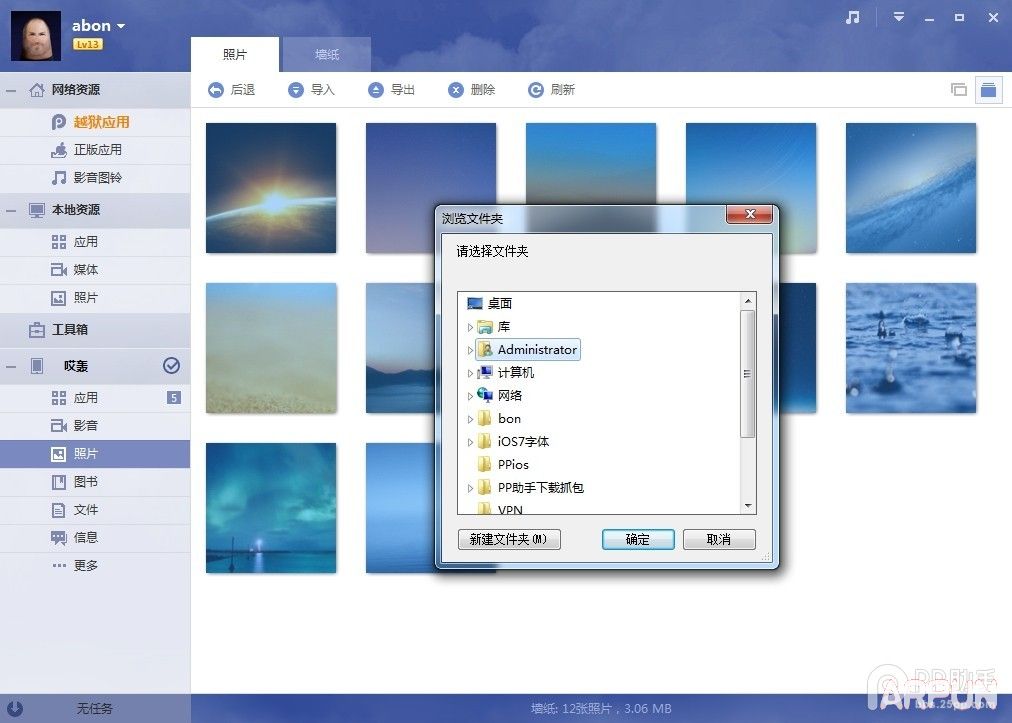
(3)照片、信息備份:PP助手-照片(信息)-選擇照片(通訊錄、通話記錄需越獄、短信無需越獄,但無法備份彩信與 iMessage)-導出-選擇保存路徑。

方法二:利用 PP 越獄助手備份:
1. 將裝置連接至 PP 越獄助手,點擊「備份還原」。
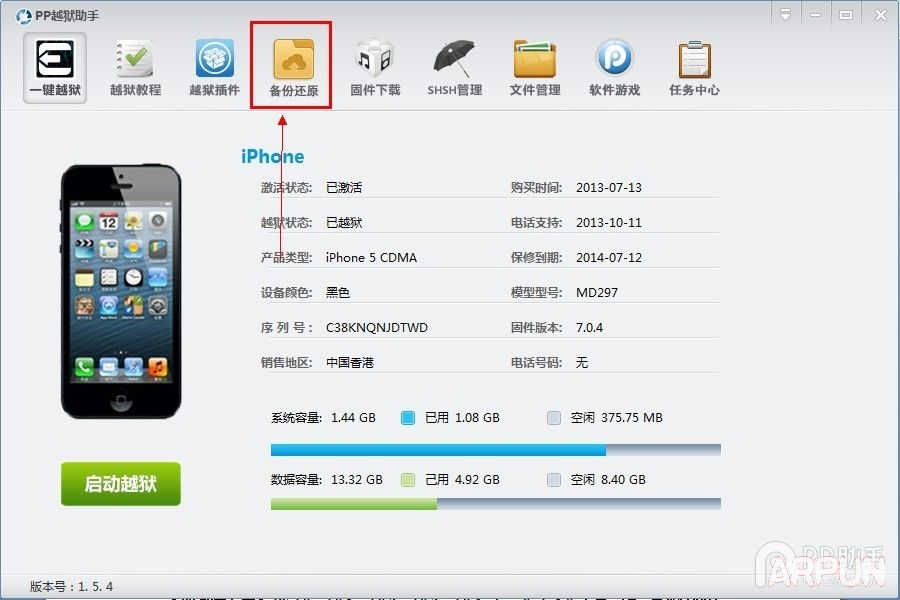
2. 點擊「創建備份」,此時會提示若有鎖屏密碼請先取消。
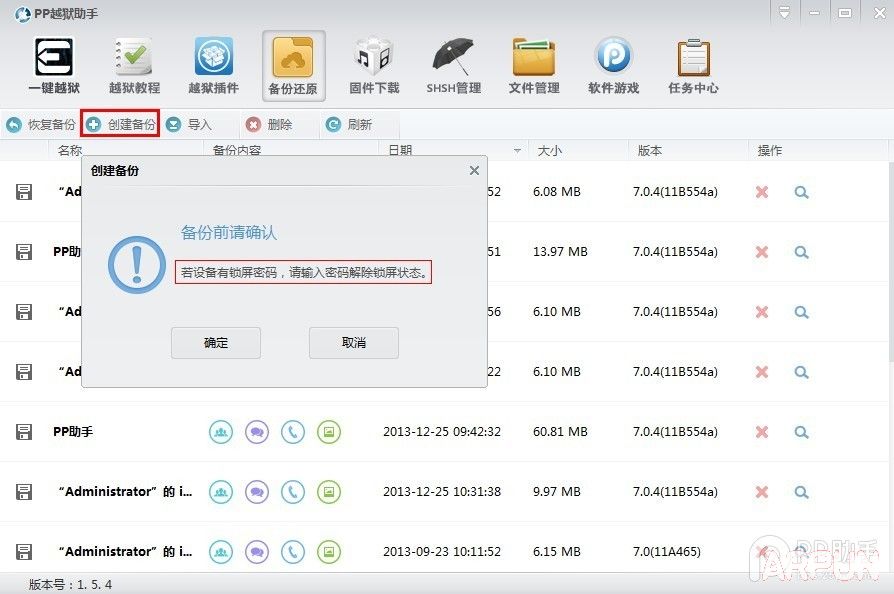
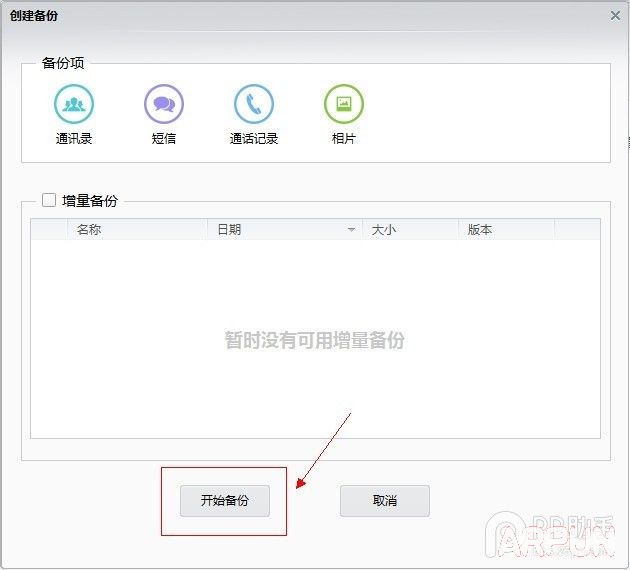
3. 點擊開始備份(增量備份:在原備份上繼續備份,可依是否為同一裝置自行選擇)。
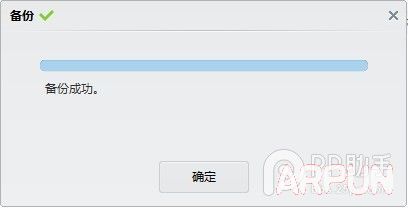
4. 稍候備份完畢。
利用 iTunes 備份
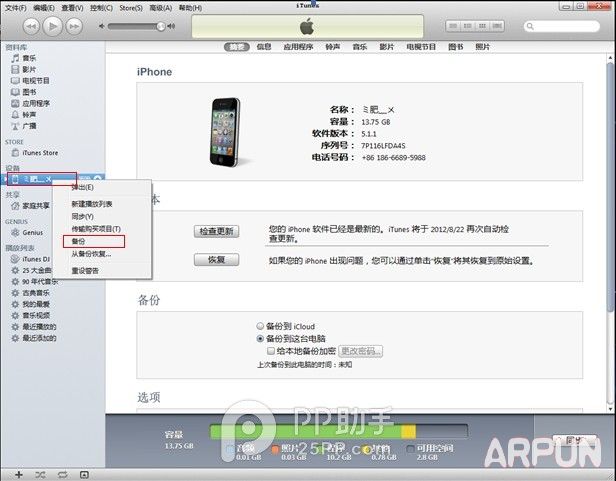
步驟:將裝置連接電腦並打開 iTunes,右擊滑鼠點「設備名稱」-備份,等待完成。注意:iTunes 無法備份應用程式、音樂、鈴聲,建議改用 PP 助手備份。
- 上一篇文章: iOS 8.1.3-8.4 完美越獄常見問題與解法
- 下一篇文章: iOS 8.3 完美越獄後怎麼修改運營商圖標