
iPhone 6s 的 15 個隱藏功能,用過就回不去了
iPhone 6s 藏了不少低調的功能:能查看你去過哪裡的隱藏地圖、能靠偏頭操作螢幕、能把閃光燈當成通知燈。以下整理了 15 個值得打開的設定。

1. 文字快捷鍵
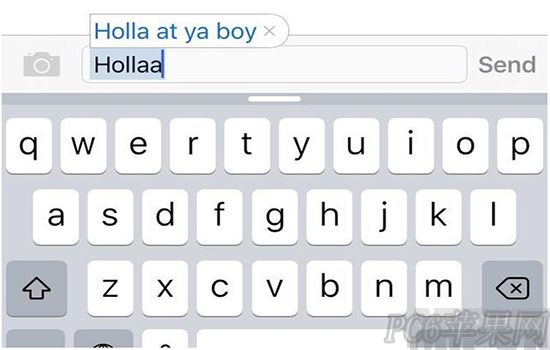
沒人想一遍遍手打自己的 Email 或地址。iOS 內建文字替換功能,設定好之後輸入一組短碼,系統就自動展開成完整句子。路徑:「設定-一般-鍵盤-替代文字」。
2. 新增輸入法
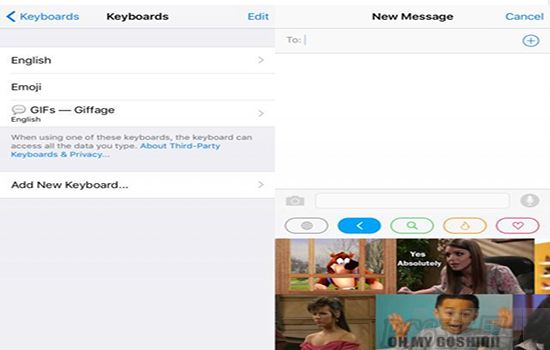
系統內建輸入法只是起點。蘋果開放輸入法擴充後,第三方鍵盤能直接翻譯、搜尋 GIF、雲端同步詞庫。路徑:「設定-一般-鍵盤-鍵盤-新增」。
3. 為勿擾模式排定時程
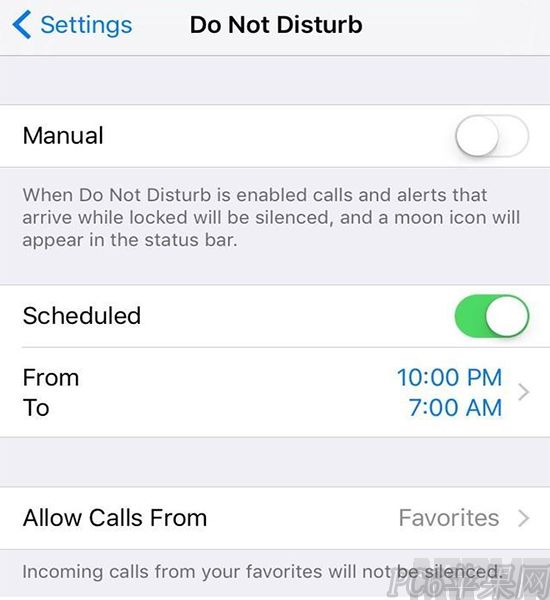
勿擾模式能擋掉通知與來電,而它還可以設定自動啟停時間,不必每天手動開關。
4. 用偏頭控制 iPhone

在「設定-一般-輔助使用-切換控制」裡,可以設定頭部左右傾斜要觸發什麼動作,例如開啟通知中心或模擬 Home 鍵。啟用後螢幕會出現藍色方框,前置鏡頭偵測到你的臉並鎖定方框,接著偏頭即可操作。這對手部不便的使用者是很實用的功能。
5. 把刪不掉的內建 App 藏起來

iPhone 預裝約 30 個無法刪除的官方 App,很多人從沒打開過。要到「設定-一般-使用限制」,輸入密碼後取消勾選你不想看到的項目,它們就會從桌面消失。
6. 把閃光燈變成通知燈

懷念舊手機的提示燈?到「設定-一般-輔助使用」,開啟「LED 閃爍以提示」,來電與通知時補光燈就會閃爍。
7. 自訂震動模式
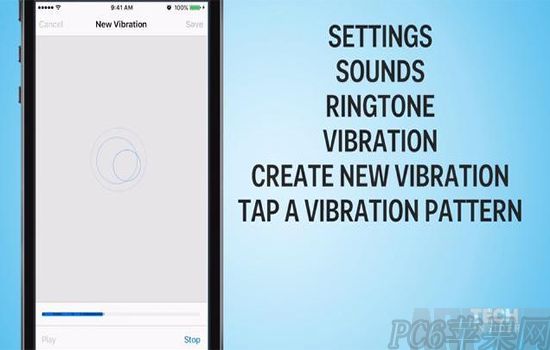
在「設定-聲音-鈴聲-震動-新增震動」裡創作專屬節奏,還能指派給特定聯絡人,之後一通電話來,你不用看螢幕就知道是誰。
8. 鎖屏時直接回覆訊息
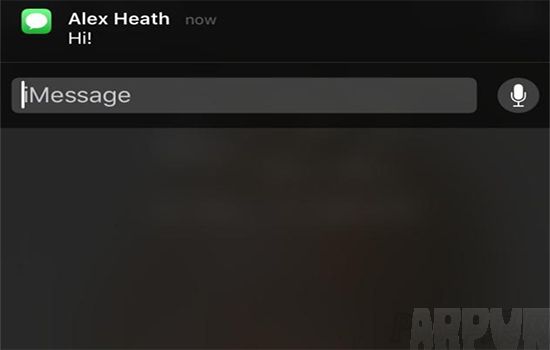
在鎖屏的通知上向左滑,會出現「回覆」選項,不必解鎖就能快速回訊。
9. 查看各 App 的耗電量
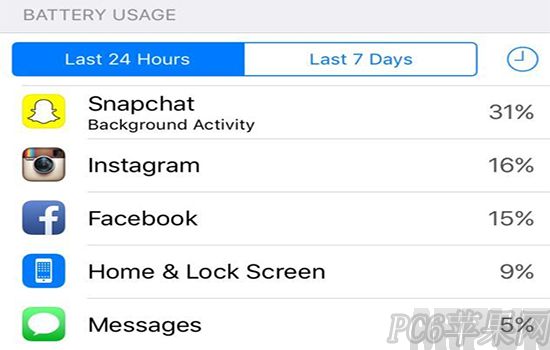
「一般-用量-電池-電池用量」會列出各 App 的耗電排行,是排查異常耗電的第一步。
10. 查看常去地點
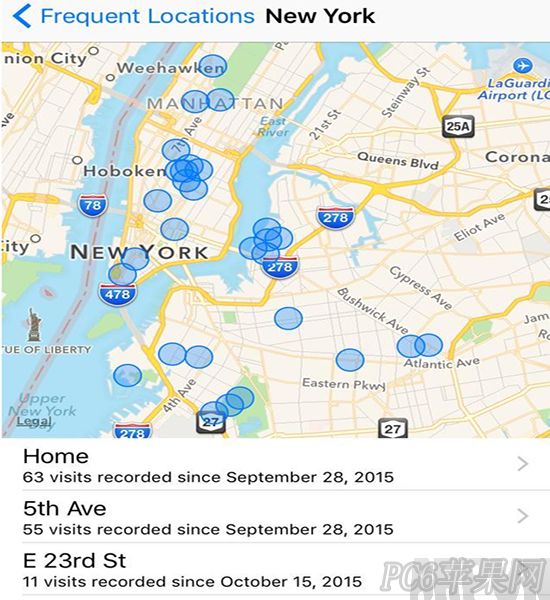
iPhone 會默默記錄你的行程。到「隱私-定位服務-系統服務-常去地點」可以看到,點進任一筆紀錄還會用地圖標出細節。若不想留紀錄,同一頁就能關閉。
11. 開啟低電力模式
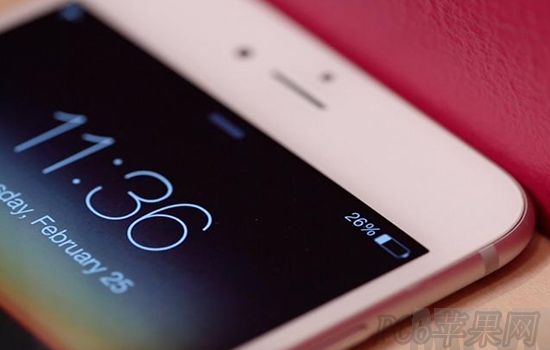
電量低於 20% 時系統會提示開啟,但你也可以隨時在電池選單手動打開。它會關掉背景重新整理、Siri 待命與部分視覺效果來換取續航。
12. 自拍與截圖自動分類
照片 App 會把前鏡頭自拍與螢幕截圖各自放進獨立相簿,讓主要相簿清爽一些。
13. 一次看完對話中的所有照片與影片
在訊息對話中點右上角「詳細資料」,就能看到雙方在這個串裡互傳過的所有附件。
14. 暫時分享位置
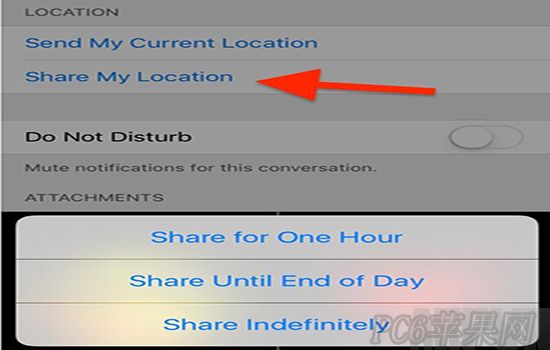
同樣在「詳細資料」頁,可以把自己的位置分享給對方,並設定有效期限:一小時、當天,或長期有效。
15. 把螢幕調得比最低亮度更暗

到「設定-一般-輔助使用-縮放-縮放區域」選擇「全螢幕縮放」,然後用三指點螢幕、選「過濾器-弱光」。最後回到輔助使用頁面最底部,點「輔助使用打開方式」並勾選「縮放」。從此三指點螢幕就能把亮度壓到極低,半夜看手機不再刺眼。
- 上一篇文章: iPhone 健身跟蹤很耗電?四步把它關掉
- 下一篇文章: 懷疑 App 中毒?用 XcodeGhost 檢測工具掃一遍