
iOS 程式碼筆記:實作下拉式選項 Cell
編輯:iOS 開發綜合
本文介紹 iOS 中下拉式選項 cell 的使用方法,供大家參考,具體內容如下。
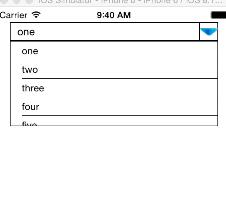
一、效果圖
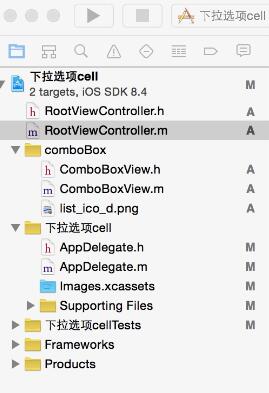
二、工程結構圖
三、程式碼
RootViewController.h
#import <UIKit/UIKit.h>
//加入標頭檔
#import "ComboBoxView.h"

@interface RootViewController : UIViewController
{
    ComboBoxView *_comboBox;
}
@end
RootViewController.m
#import "RootViewController.h"

@interface RootViewController ()
@end

@implementation RootViewController

- (id)initWithNibName:(NSString *)nibNameOrNil bundle:(NSBundle *)nibBundleOrNil {
    self = [super initWithNibName:nibNameOrNil bundle:nibBundleOrNil];
    if (self) {
        // Custom initialization
    }
    return self;
}

- (void)viewDidLoad {
    [super viewDidLoad];
    self.navigationController.navigationBarHidden=YES;

    NSArray *comboBoxDatasource = [[NSArray alloc] initWithObjects:@"one", @"two", @"three", @"four", @"five", @"six", @"seven", @"eight", nil];

    _comboBox = [[ComboBoxView alloc] initWithFrame:CGRectMake(20, 20, 280, 140)];
    _comboBox.comboBoxDatasource = comboBoxDatasource;
    _comboBox.backgroundColor = [UIColor clearColor];
    [_comboBox setContent:[comboBoxDatasource objectAtIndex:0]];
    [self.view addSubview:_comboBox];
}
這個範例使用自訂的 ComboBoxView 元件來實作下拉式選單。使用方式相當直觀:先準備好選項資料來源陣列,透過 comboBoxDatasource 屬性傳入,再利用 setContent: 設定預設顯示的內容。點擊後便會展開下拉清單供使用者選擇,是表單類應用中常見的互動元件,能有效節省畫面空間並提升選擇效率。
以上就是本文的全部內容,希望對大家的學習有所幫助。
- 上一篇文章: iOS 程式碼筆記:實作左右滑動手勢
- 下一篇文章: CoreAnimation 框架中的 Layer 動畫製作解析