
Safari 的 8 個 3D Touch 用法,滑起來比你想的順
編輯:Apple 技巧與知識
iPhone 6s 與 6s Plus 的 3D Touch,最容易被忽略的戰場就是 Safari。它不只是「按一下會抖」,而是把預覽、開啟、收藏、存圖這些動作全部壓進同一個手勢裡。以下八個用法,建議照順序試一遍。
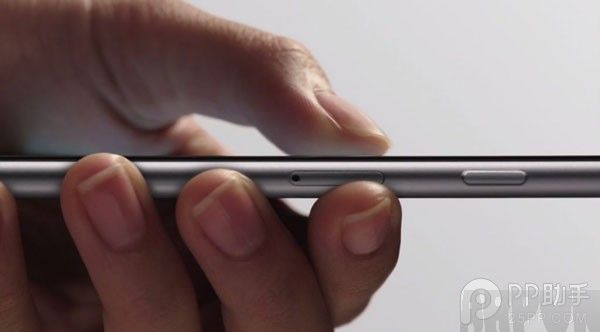
1. 桌面圖示的快捷選單
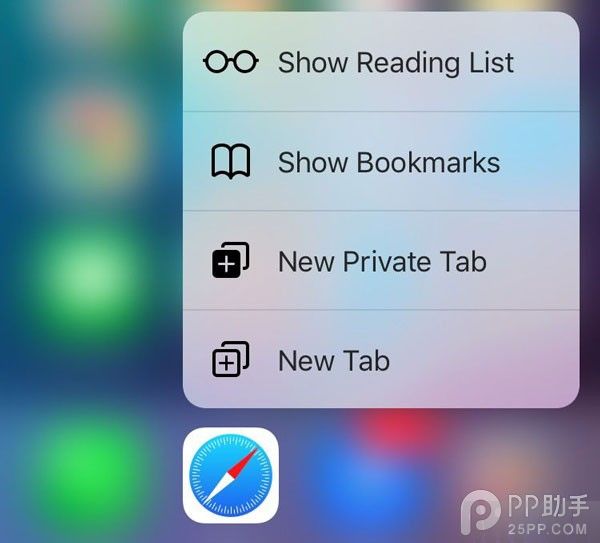
在桌面重壓 Safari 圖示,可直接跳到「顯示閱讀列表」、「顯示書籤」、「新增私密瀏覽分頁」或「新增分頁」,省去一層層點擊。
2. 預覽網頁連結
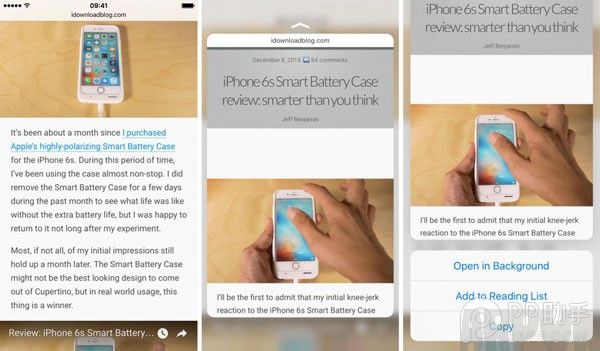
輕壓連結會浮出預覽,重壓才真正打開。若按住連結後向上滑,下方會展開快捷列,讓你在背景開啟分頁、加入閱讀列表或直接複製連結,全程不必離開當前頁面。
3. 預覽圖片
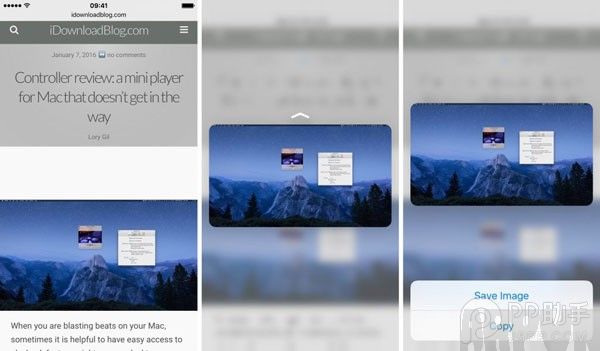
看到喜歡的圖,輕壓即可放大預覽;手指不鬆開往上滑,可以選擇儲存圖片或複製網址;重壓則會把它當成新網頁開啟。
4. 預覽個人收藏
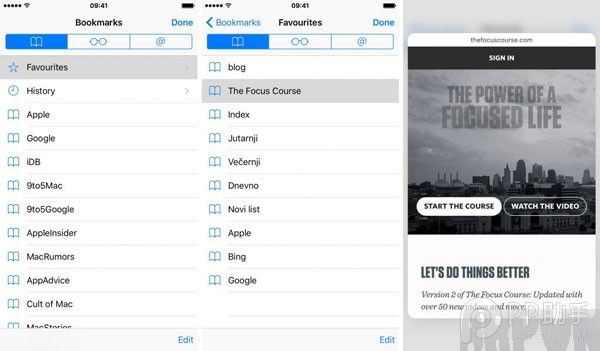
點書籤鈕進入「個人收藏」,對項目輕壓預覽、重壓開啟。另外,當你點一下網址列時 Safari 也會列出收藏網站,對那些圖示做 3D Touch 同樣有效。
5. 預覽書籤
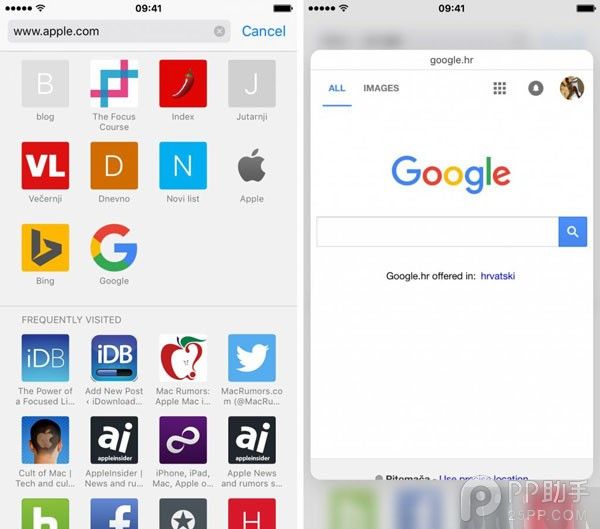
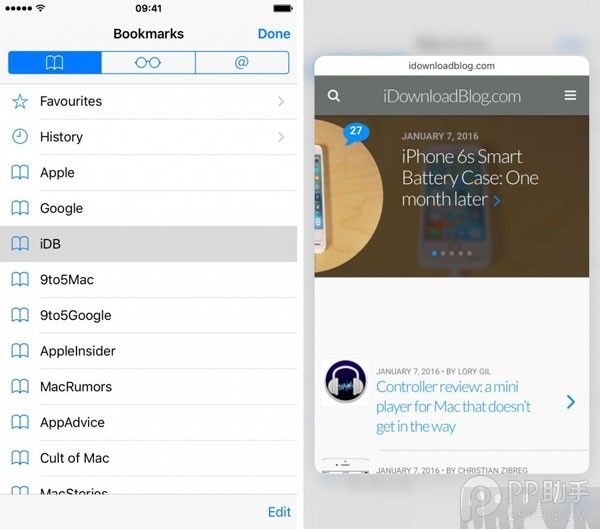
任何存在書籤裡的網址都能這樣處理:打開書籤,輕壓看內容,重壓直接進站。
6. 預覽閱讀列表
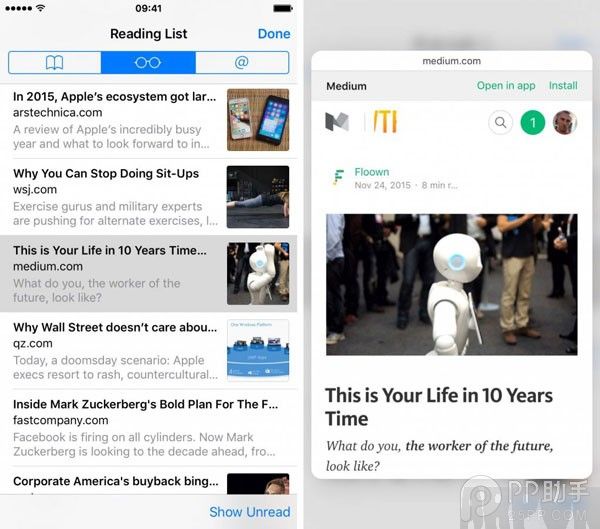
閱讀列表本來是為了稍後離線讀,現在多了預覽這一步,你可以先確認是不是想讀的那篇,再決定要不要真的打開。
7. 預覽共享的連結
「共享的連結」彙整了你訂閱的社群動態,每一筆同樣支援輕壓預覽、重壓開啟,滑起來比一條條點進去快很多。
8. 預覽最常拜訪的網站
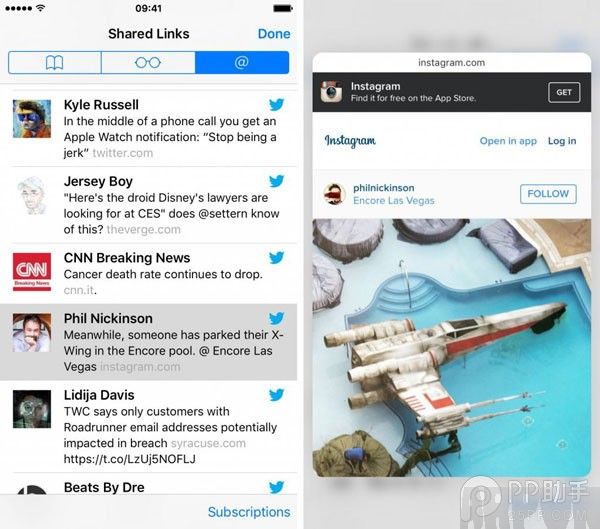
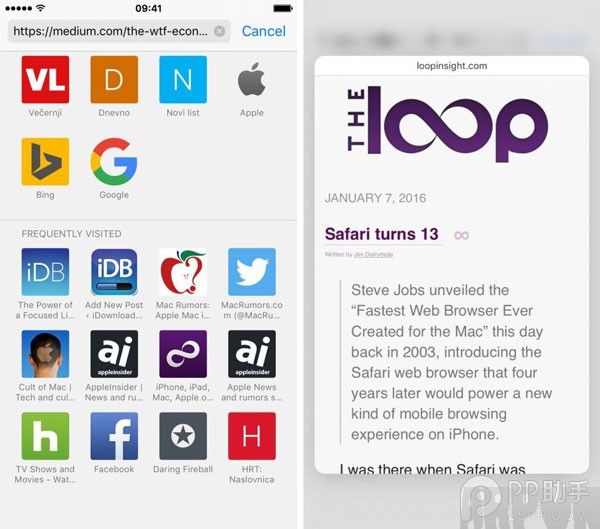
點一下網址列就會看到「最常拜訪」的網格,輕壓圖示預覽,重壓則全螢幕開啟。
把這八個動作練成肌肉記憶之後,Safari 的操作節奏會完全不一樣——大部分「只是想看一眼」的情境,都不再需要真的把頁面載入完成。
- 上一篇文章: iPhone 6s 忘記鎖屏密碼?不刷機也能救回來
- 下一篇文章: App Store 卡頓或白屏?連點 10 下就能清掉緩存