
iPhone 6s 忘記鎖屏密碼?不刷機也能救回來
密碼打錯太多次而被停用,是 iPhone 使用者最常遇到的窘境之一。多數人的直覺反應是刷機,但其實這是代價最高的一條路。
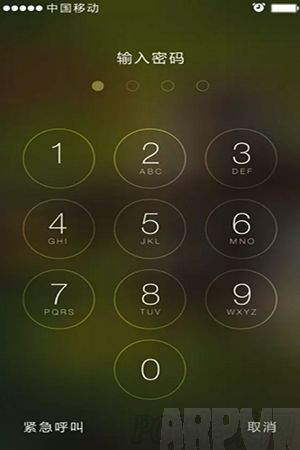
為什麼不建議直接刷機
刷機本身風險雖低,卻有幾個現實限制:你只能刷到目前仍開放驗證的 iOS 版本,無法自由選舊版;流程需要一台電腦、對應固件與穩定的傳輸環境,iTunes 或線材出點狀況就會中斷報錯;整體花費的時間也遠比想像中長。
不刷機的前提條件
要用這條路走得通,必須先滿足幾件事:
・你在忘記密碼之前,已經在 iCloud 裡開啟了「尋找我的 iPhone」。這功能是硬門檻,沒開就只能走刷機或電腦端 iTunes 還原。
・開啟該功能用的是你自己的 Apple ID,而且你記得帳號與密碼。
・你手邊有另一台 iOS 裝置(親友的也可以)或一台電腦,並且在該裝置上裝有「尋找我的 iPhone」App(iOS 9 為系統內建)。
具體操作
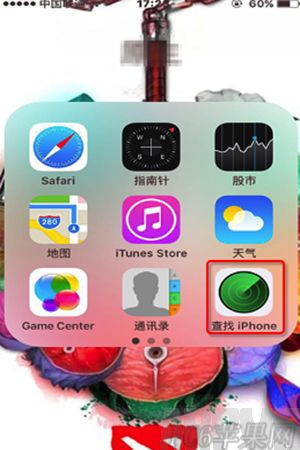
用自己的或朋友的 iPhone、iPad 打開「尋找 iPhone」這支應用程式——注意,這是 App,不是設定裡的「尋找我的 iPhone」那個開關。
登入你的 Apple ID 後,畫面會列出你的裝置。選中那支被停用的 iPhone,然後選擇「抹除」。這一步最關鍵:千萬不要點「移除」或「鎖定」,否則後續流程就走不下去。

抹除過程中別讓 iPhone 關機,並確認機內有 SIM 卡、網路暢通,這樣它才能正常完成連線與清除。
完成後,手機會提示需要重新啟用。接著輸入你自己的 Apple ID,把它當成一支新 iPhone 設定即可,鎖屏密碼自然可以重新定義。
如果你更習慣電腦操作,直接用瀏覽器登入 iCloud 官方網站,後續步驟完全相同。
要注意的是,「抹除」代表資料會被清空。若你有用 iCloud 或 iTunes 備份,啟用完成後可以再挑一次還原;若沒有備份,資料能救回的機率相當有限——這也是為什麼平時養成備份習慣如此重要。
- 上一篇文章: iPhone 6s 自訂震動模式:鬧區裡也不漏接電話
- 下一篇文章: Safari 的 8 個 3D Touch 用法,滑起來比你想的順