
全面認識 iPhone 虛擬 Home 鍵「小圓點」的設定與玩法
只要是 iPhone 用戶,幾乎都見過螢幕上那颗可以拖來拖去的小圓點。不少人習慣用它代替實體 Home 鍵,理由大多相同——為了保護那顆價格不便宜、又相對脆弱的按鍵。
即使如今 iPhone 不斷迭代,Home 鍵的耐用度早已今非昔比,但小圓點憑藉著便利快捷的操作,依然深受果粉喜愛。只是許多剛入門的新手,還不清楚它到底該怎麼設定。
什麼是「小圓點」——
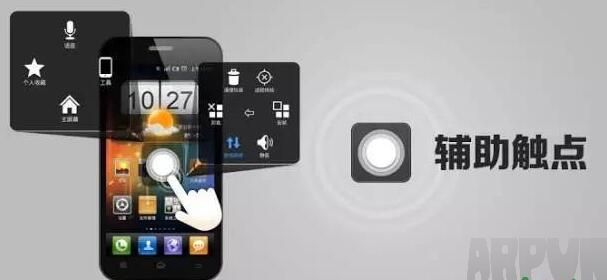
「小圓點」的正式名稱是「Assistive Touch」,它能大幅減少實體按鍵的使用頻率。由於早期 iPhone 的 Home 鍵經常失靈,維修更換又所費不貲,Apple 才推出了這項輔助功能。開啟後,螢幕上會浮現一個小方塊,可拖曳到螢幕任一邊緣,點擊就會彈出功能選單。
開啟「小圓點」——
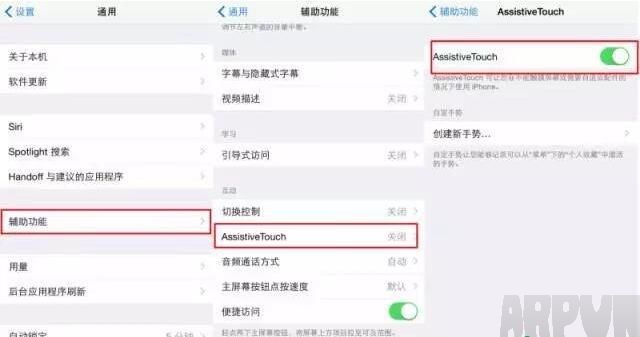
依序進入【設定】-【通用】-【輔助使用】-【Assistive Touch】並開啟,螢幕上就會出現小圓點,原本需要按鍵才能完成的操作,都能交給它代勞。
自訂「小圓點」——
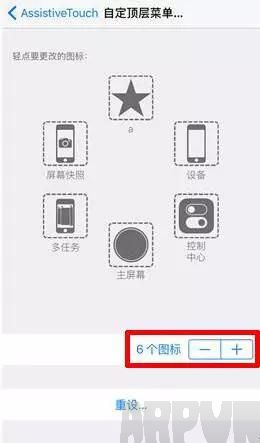
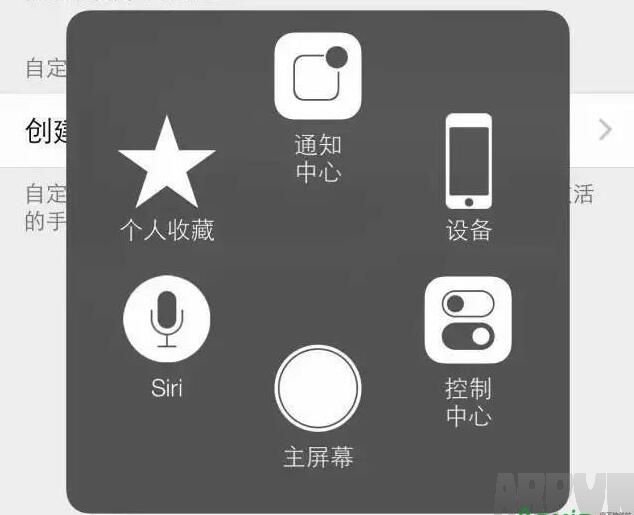
過去我們對小圓點的印象多半停留在取代 Home 鍵,其實它的用途遠不止於此。點擊虛擬 Home 鍵後,可調出 Siri、裝置、主畫面、我的最愛、通知中心等功能。自 iOS 9 起,這個頂層選單還能自訂。
打開【Assistive Touch】-點擊【自訂頂層選單】,就能依需求把常用捷徑放進去,點擊下方的「+」最多可加到 8 個,相當實用。
常用功能設定
1. 返回主畫面
這是 Assistive Touch 的預設功能,不需設定就會顯示。若位置不符合習慣,可用上述方法把主畫面圖示換到更順手的地方。
2. 螢幕快照(截圖)
這功能藏得比較深,需點擊【Assistive Touch】-【裝置】-【更多】-【螢幕快照】。把它自訂到頂層選單後,單指就能截圖,不必再同時按 Home 鍵與電源鍵。而且用它截出來的圖,不會出現浮動的小圓點。
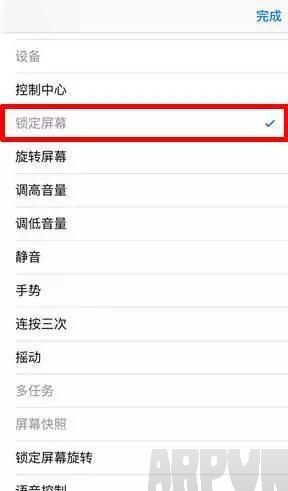
3. 鎖定螢幕
把【鎖定螢幕】加入選單後,關機與鎖屏都不必再動實體電源鍵。點一下即可鎖屏;若按住【鎖定螢幕】約 8 秒,則會跳到關機畫面。
4. 自訂手勢
【自訂】捷徑預設有縮放與雙點兩種手勢,另外還有 6 個可自訂。點擊【自訂】中的加號即可新增手勢,設定完成後選擇對應手勢,點擊螢幕就會出現對應數量的觸控點。
其實 Assistive Touch 還有更多玩法,有興趣的朋友不妨自己慢慢摸索。