
越獄失敗留下白蘋果後如何救資料?iOS 8 系統垃圾清理原理與實作
不少人在 iOS 8 越獄途中失敗,最後留下白蘋果與一堆系統垃圾。這些殘留到底是怎麼產生的,又該如何處理?以下先講原理,再談做法。
越獄的過程會往系統分區寫入一些系統呼叫所需的程式,空間因此變得吃緊。這也是為什麼越獄時常跳出磁碟空間警告——並不是工具把你整個設備塞滿了,而是系統分區不夠用。
為了緩解這個狀況,越獄工具會在越獄時,或首次啟動 Cydia 時,把部分系統程式與體積較大的檔案搬到使用者分區,並在原位置建立指向新位置的連結(也就是 Windows 你所熟悉的捷徑)。
一般被搬移的對象主要包含:
Applications 原位置:/Applications
Ringtones 原位置:/Library/Ringtones
Wallpaper 原位置:/Library/Wallpaper
pam 原位置:/usr/lib/pam
share 原位置:/usr/share
include 原位置:/usr/include
以及後續安裝的手勢與主題:
Activator 原位置:/Library/Activator
Themes 原位置:/Library/Themes
這些原本屬於系統分區的檔案,會被統一搬到使用者分區的 /var/stash 目錄下。由於 var 本身也是個連結資料夾,實際指向的是 /private/var/stash。
盤古越獄前,搬移的資料夾會在原名稱後加上一組隨機字元,例如 /Library/Ringtones 對應 /var/stash/Ringtones.FG56e。而盤古越獄後,Cydia 的做法稍有不同:它會在 /var/stash 下建立一個隨機命名的資料夾,把原資料夾移進去,再於原位置建立連結;同時在 /var/stash 下產生一個看似沒有副檔名、實際帶有 .lnk 的檔案,內容記錄該資料夾的原始路徑與名稱。
問題就出在這裡:搬移後的檔案位於使用者分區,而「更新」固件時不會改寫使用者分區。於是更新時系統分區被寫入一份完整原始檔案,使用者分區那份卻沒動,設備裡就同時存在兩套系統檔案。Cydia 首次執行又會把新檔案搬進 /var/stash,該路徑下就積了兩份。
要怎麼處理?
依原理會分成兩種情況:一是還沒執行過 Cydia,系統檔案尚未搬移;二是已經執行過一次,搬移已完成。
先說明為什麼要分這麼細:早期越獄後只有 Cydia 一個下載管道,而剛越獄時沒有 afc 服務(無法用第三方管理程式直接存取 root 目錄),要用 OpenSSH 通訊協定登入又必須先開 Cydia 安裝——於是 Cydia 第一次打開時就已經完成搬移了。
如果檔案尚未被搬移,處理很簡單:進入 /var/stash 把裡面的內容全部刪除,之後執行 Cydia 時它會重新搬移一份新的系統檔案進來。
如果已經執行過 Cydia,新舊檔案混在一起,就得想辦法分辨。
實作開始:
先準備好 WinSCP(https://www.hackhome.com/XiaZai/SoftView_3179.html)。運行後的介面已預先設定好常用連線模式。
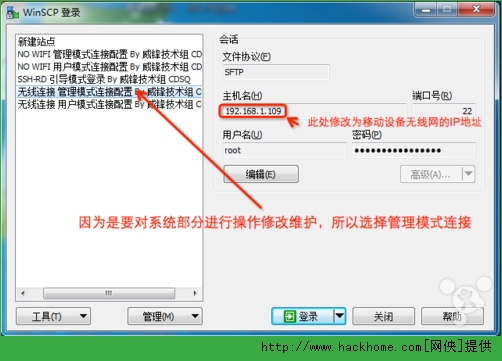
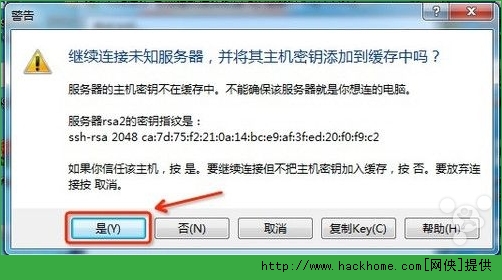
在登入介面左側的連線管理中選擇「無線連線管理模式」,點右側「編輯」,把主機名稱的 IP 換成設備 Wi-Fi 取得的位址,存檔後按右下方的登入。首次連線若跳出安全性提示,直接選「是」。
進入設備檔案管理後,先定位到 /var/stash,你會看到大量隨機命名的資料夾。