
有鎖機也能正確顯示运营商:iOS 8 卡貼機設定檔替換教學
使用卡貼的有鎖 iPhone 6 時,部分版本不會出現运营商 4G 選項。以聯通 USIM 卡破解 2/3/4G、或以移動卡破解 2G/4G 的情況來說,如果运营商設定檔沒有一併處理,「設定 → 通用 → 關於本機」裡就會顯示原运营商的名稱。後果是解鎖過程中可能抓不到上網訊號(只顯示 E 或 4G 而無法上網),同時伴隨 +86 格式與簡訊發送的異常。
完成以下修改後,這些問題都能一併修正。套用這個运营商補丁之後,有鎖機的「設定 → 通用 → 關於本機 → 运营商」會顯示「中國聯通 18.0」。
特別提醒適用範圍:此補丁僅適用於有鎖 iOS 8 解鎖的日版 iPhone 6,使用 au 卡搭配移動 2G/4G 與聯通 2/3/4G 的情境。若美版 iPhone 6 套用,會造成移動卡只能 2G、聯通只能 2/3/4G;5s、5c 使用移動卡同樣會掉到只有 2G。
安裝前的準備(部分內容整理自 weiPhone 技術組文章):
手機已完成卡貼解鎖並處於有訊號狀態
作業環境:Windows
越獄後安裝 Cydia 與 iFile 的方法:https://www.hackhome.com/InfoView/Article_245152.html
做法:手動替換运营商設定檔
其實不一定需要安裝 deb,手動替換檔案即可。越獄裝好 Cydia 後再裝 iFile 作為檔案管理器,把中國聯通的 bundle 檔案全數搬進鎖定运营商的資料夾裡。
以 au 版為例:先進入 /System/Library/Carrier Bundles/iPhone/Unicom_cn.bundle,全選並複製;接著開啟 var/mobile/Library/Carrier Bundle.bundle/,把裡面的檔案全選刪除,再貼上。這樣聯通的設定就被放進了 au 的資料夾,重開機後系統會讀取 au 的路徑,實際載入的卻是聯通的設定內容,卡貼機的运营商顯示問題就此解決。若要解鎖電信卡,則把 China Telecom 的 bundle 搬到鎖定运营商的資料夾即可。
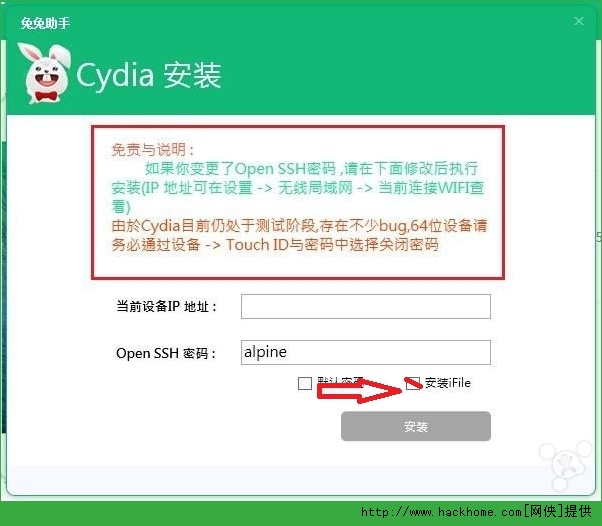
手機裝好 Cydia 後,iFile 也會一併就位,直接開啟。
進入系統 root 下运营商設定檔所在目錄,找到 Unicom_cn。
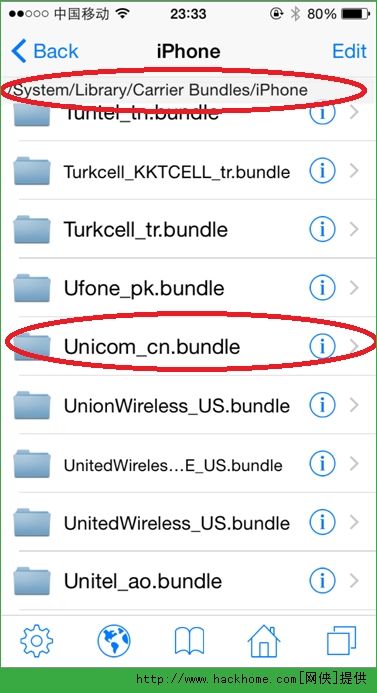
進入 Unicom_cn 資料夾後點擊 Edit。
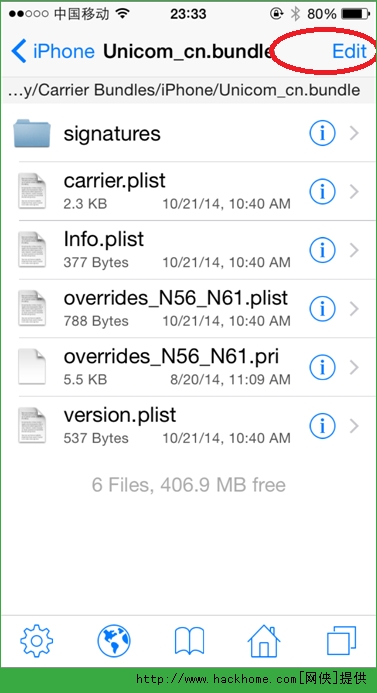
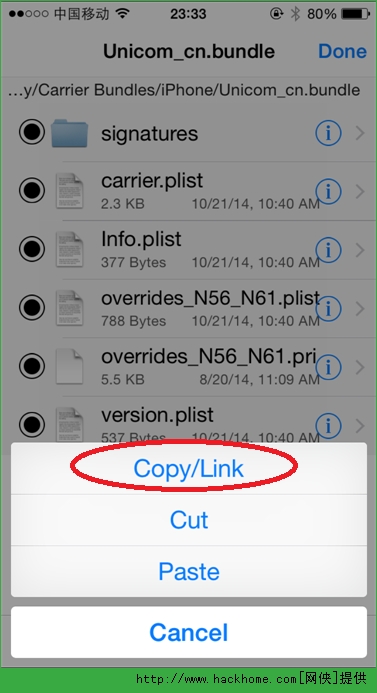
長按畫面空白處,選單出現後選擇 Select all,再按右下角的功能圖示。
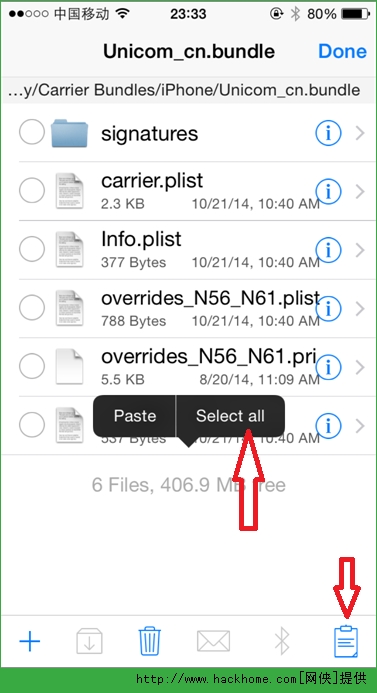
點擊 Copy。
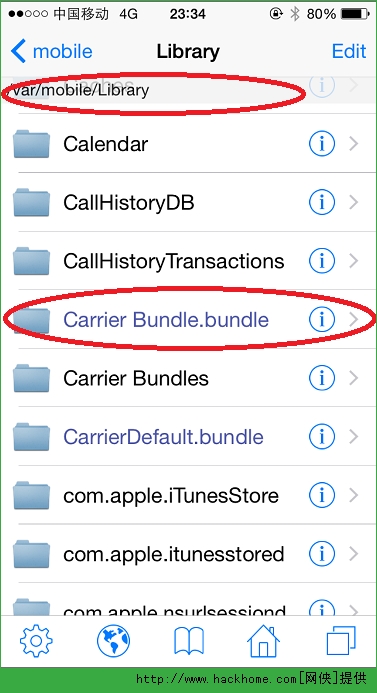
接著找到目前鎖定运营商的設定檔路徑(在卡貼插入且运营商選擇正確的情況下,這個路徑會直接指向鎖定运营商的資料夾),點進 carrier bundle.bundle。
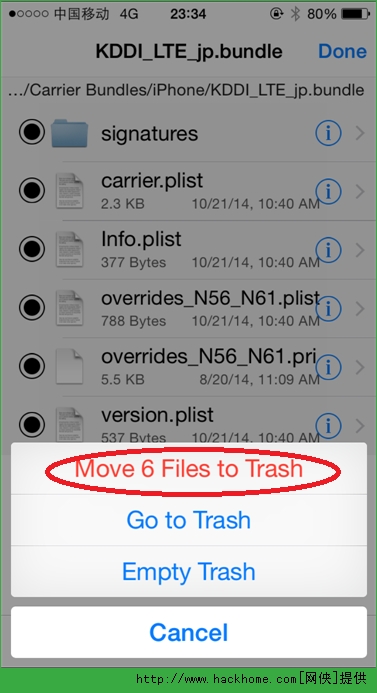
點 Edit 後全選資料夾內所有檔案並刪除。
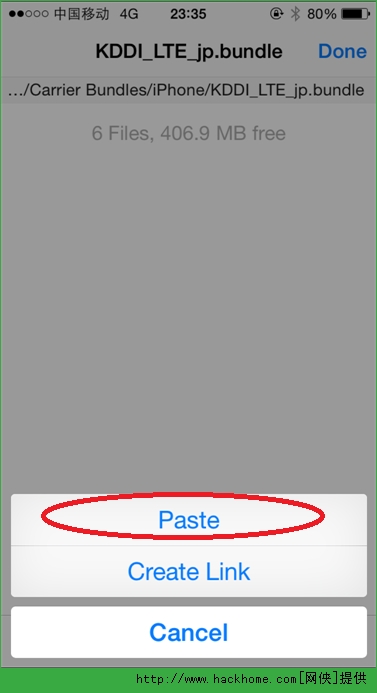
刪完再按貼上,Unicom 的設定檔就搬進了對應的运营商目錄。
重開機後,系統就會讀取替換後的运营商設定檔。
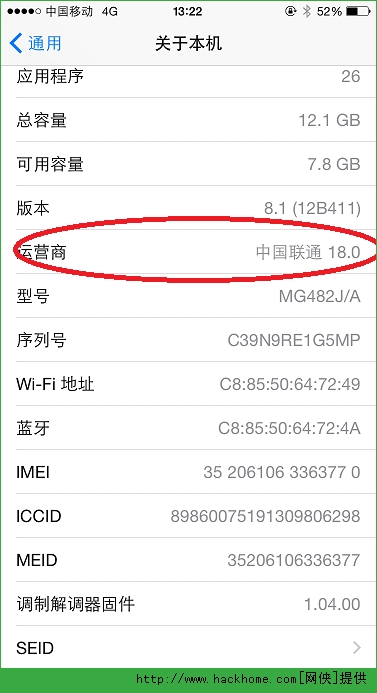
套用运营商設定檔之後,解鎖流程也會有些變化。補丁生效後,先確認「關於本機」的运营商已變為「中國聯通 18.0」,此時手機處於無服務狀態,或只有訊號點與运营商名稱但沒有上網符號。這時點一下卡貼上的 PhonTweak 按鈕,手機會進入啟用模式並出現實心訊號,但运营商名稱消失,且 Wi-Fi 會遮住上網符號。請按 Home 鍵進入更多 Wi-Fi 設定,忽略當前網路,就能看到上網符號 E——這裡必須是 E,若是 3G 或 4G,後續會解鎖不出上網訊號。接著重開機或拔插 SIM 卡,重新連上 Wi-Fi 完成啟用進入桌面,此時可能看到空心訊號加运营商名稱與 E。開啟解鎖助手按「自動」,聯通卡會出現 3G、移動卡會出現 4G(若遲遲不出現,代表當地基地台不符合破解條件)。稍候聯通 3G 會升為 4G,也可以快速切換「蜂窩網路」裡的 4G 開關促使手機登入,最後重開機即可取得實心訊號與 4G 上網。
- 上一篇文章: iOS 8.1 越獄後啟用 4G 與個人熱點的實作教學
- 下一篇文章: 越獄失敗留下白蘋果後如何救資料?iOS 8 系統垃圾清理原理與實作