
iOS 8.4完美越獄圖文教學:太極工具三步搞定
蘋果釋出 iOS 8.4 固件後不久,太極(TaiG)團隊就交出了完美越獄工具,這也是他們連續第四次在全球搶先推出越獄方案。對想解除系統限制、裝更多插件的使用者來說,整個流程其實比想像中簡單,下面把準備工作、操作步驟與收尾設定完整走一遍。
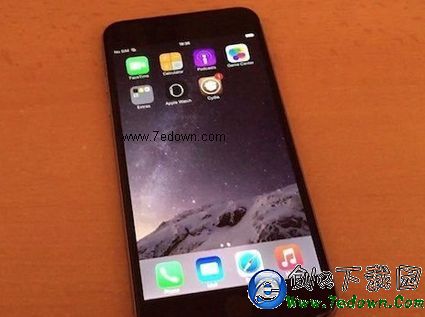
下載工具:太極越獄工具 iOS 8 越獄工具 官方最新版
一、越獄前必做的兩件事
先確認裝置已升到 iOS 8.4,接著必須關掉兩項安全機制:一是「Find My iPhone」(設定 → iCloud → 關閉 Find My iPhone),二是螢幕密碼鎖(設定 → Touch ID 與密碼 → 關閉密碼)。這兩步沒做完,工具會判定環境不符而中斷。
二、開始越獄
需要留意的是,工具推出當時(2015 年 6 月 23 日),Cydia Substrate(舊名 Mobile Substrate)尚未完全相容 iOS 8.2、8.3,因此少數依賴它的插件暫時無法使用。這是生態系過渡期,並非工具本身缺陷。
1. 越獄會改動系統目錄,動手前請務必備份重要資料。如果你打算先升級再越獄,可透過太極刷機大師的「保留資料升級」模式更新到 iOS 8.4,之後再進行後續操作。
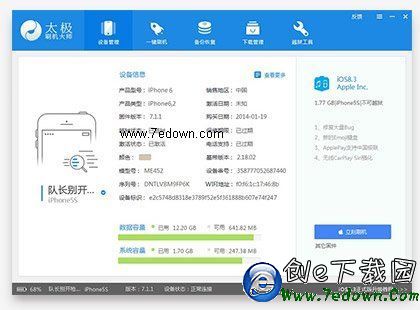
2. 下載太極越獄 V2.0.0 版本。軟體名稱為「太極越獄工具 for iOS 8.1.3-8.3 V2.1.2 官方安裝版」,容量約 75MB,更新日期 2015-06-26。
3. 打開工具,用數據線把 iPhone、iPad 或 iPod touch 連上電腦,確認工具已讀到裝置。
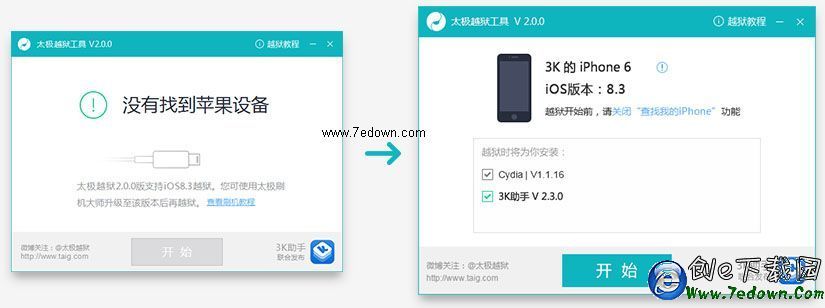
4. 點擊「開始」,剩下的事交給工具。過程請保持連線穩定、不要任意操作裝置,耐心等待進度跑完。

5. 如果中途跳出錯誤代碼,別急著重來,先對照官方的錯誤處理說明逐項排查,多數狀況都能自救。
三、完成越獄
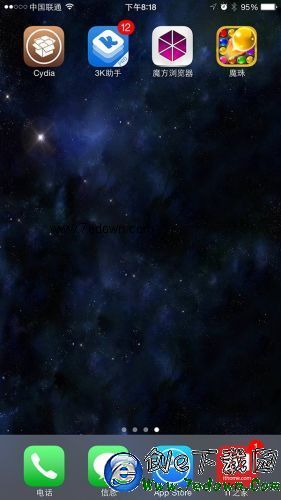
工具提示成功後,解鎖裝置並依畫面引導設定即可,這段流程不會刪除你的資料:解鎖 → 選擇 Wi-Fi(可略過)→ 設定 iCloud(可略過)→ 設定 Find My iPhone(可略過)→ 設定 Touch ID 與密碼(可略過)→ 開始使用。桌面出現 Cydia,就代表越獄真的成功了。
- 上一篇文章: iOS 8.4 越獄還是 8.3 越獄?該怎麼選,其實答案很清楚
- 下一篇文章: 太極iOS 8.4越獄工具下載與操作全流程圖解