
深入 CALayer 的 mask:漸變文字與镂空遮罩實作
為什麼需要 mask
做過 Android 或其他平台 UI 的人都知道,很多效果是靠一張遮罩圖去「露出部分介面」。iOS 的 view 雖然自帶 alpha,但那只能整體變透明,做不出自訂形狀的透明或镂空。這時候就得請出 mask。
mask 到底是什麼
平時最常用到的其實是 masksToBounds,但 mask 的應用遠不只圓角裁切。查蘋果官方文件的定義:mask 是一個「可選的」layer,用來依透明度覆蓋所屬 layer 的內容。

接著是關鍵規則:layer 的透明度決定其內容是否可見,不透明的部分會顯示,透明的部分則被遮掉。

換句話說,mask 不是「蓋上去」,而是「按 mask 的 alpha 通道把底下的內容鑿出來」。理解這點,下面兩個實例就很直觀了。
實例一:漸變進度條
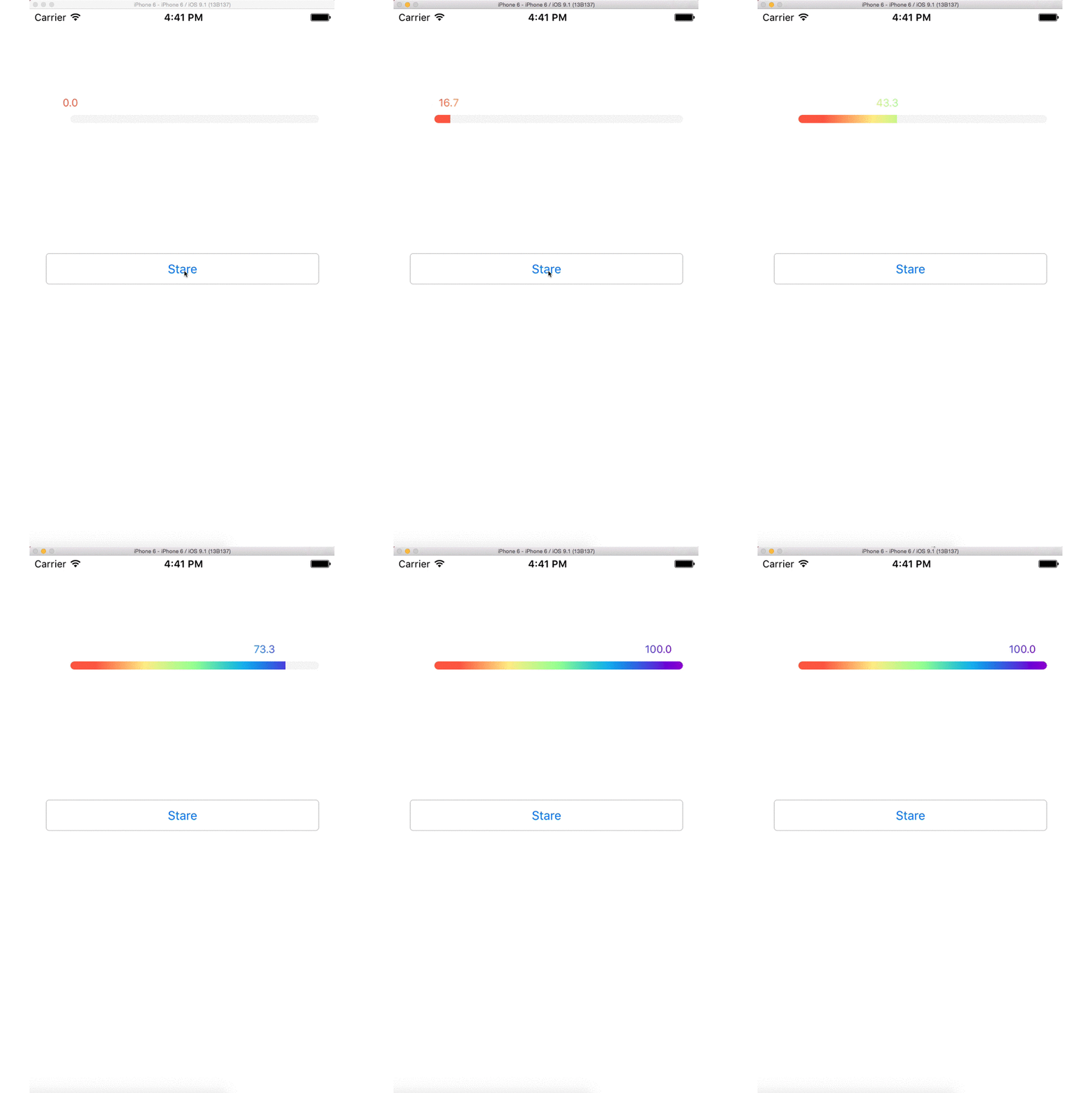
整個效果可以拆成四步。
步驟 1:建立背景軌道
CALayer *bgLayer = [CALayer layer];
bgLayer.frame = CGRectMake(kNumberMarkWidth / 2,
                           self.numberMarkView.bottom + 10.f,
                           self.width - kNumberMarkWidth / 2,
                           kProcessHeight);
bgLayer.backgroundColor = [UIColor colorWithHex:0xF5F5F5].CGColor;
bgLayer.masksToBounds = YES;
bgLayer.cornerRadius = kProcessHeight / 2;
[self.layer addSublayer:bgLayer];
步驟 2:建立漸變層
self.gradientLayer = [CAGradientLayer layer];
self.gradientLayer.frame = bgLayer.frame;
self.gradientLayer.masksToBounds = YES;
self.gradientLayer.cornerRadius = kProcessHeight / 2;

// 漸變顏色
[self.gradientLayer setColors:@[(id)[[UIColor colorWithHex:0xFF6347] CGColor],
                                (id)[[UIColor colorWithHex:0xFFEC8B] CGColor],
                                (id)[[UIColor colorWithHex:0xEEEE00] CGColor],
                                (id)[[UIColor colorWithHex:0x7FFF00] CGColor]]];
// 漸變位置
[self.gradientLayer setLocations:@[@0.3, @0.5, @0.7, @1]];
// 漸變方向:由左至右
[self.gradientLayer setStartPoint:CGPointMake(0, 0)];
[self.gradientLayer setEndPoint:CGPointMake(1, 0)];
步驟 3:用 mask 控制進度
建立一個純色 CALayer 當 mask,掛到漸變層上,之後只要改 mask 的寬度,進度就變了。
self.maskLayer = [CALayer layer];
self.maskLayer.frame = CGRectMake(0, 0,
                                  (self.width - kNumberMarkWidth / 2) * self.percent / 100.f,
                                  kProcessHeight);
[self.gradientLayer setMask:self.maskLayer];
要讓它有動畫,把寬度的改變包進 CATransaction 即可:
- (void)circleAnimation {
    [CATransaction begin];
    [CATransaction setDisableActions:NO];
    [CATransaction setAnimationTimingFunction:
        [CAMediaTimingFunction functionWithName:kCAMediaTimingFunctionEaseInEaseOut]];
    [CATransaction setAnimationDuration:kAnimationTime];

    self.maskLayer.frame = CGRectMake(0, 0,
                                      (self.width - kNumberMarkWidth / 2) * _percent / 100.f,
                                      kProcessHeight);
    [CATransaction commit];
}
步驟 4:文字漸變(mask 真正的看家本領)
建立一個顯示分數的 Label,再疊一個參數相同的漸變層,然後把 Label 的 layer 設為漸變層的 mask。Label 只有文字本身不透明、其餘透明,於是漸變層就只從文字形狀透出來,看上去就像文字自帶漸層。
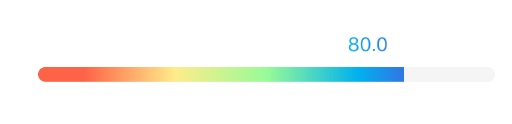
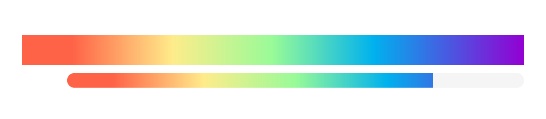
左圖設了 mask、右圖沒設,差別一目了然。之後只要移動 Label 的位置,漸變的取樣區間就跟著改變,顏色自然是流動的。
- (void)setNUmberMarkLayer {
    // 提示文字套用漸層
    CAGradientLayer *numberGradientLayer = [CAGradientLayer layer];
    numberGradientLayer.frame = CGRectMake(0, kTopSpaces, self.width, kNumberMarkHeight);
    [numberGradientLayer setColors:self.colorArray];
    [numberGradientLayer setLocations:self.colorLocationArray];
    [numberGradientLayer setStartPoint:CGPointMake(0, 0)];
    [numberGradientLayer setEndPoint:CGPointMake(1, 0)];
    [self.layer addSublayer:numberGradientLayer];

    // 用 Label 當 mask
    [numberGradientLayer setMask:self.numberMark.layer];
    self.numberMark.frame = numberGradientLayer.bounds;
}
完整專案:https://github.com/xl20071926/LXGradientProcessView 另有仿芝麻信用、用 mask 搭配 CAShapeLayer 做的圓環動畫:https://github.com/xl20071926/LXCircleAnimationView
實例二:新手引導的镂空效果
幾乎每個 App 都有新手引導,而常見做法是在引導層上直接貼一張中間挖洞的圖。這麼做確實快,但洞的位置寫死、換尺寸就得重切圖。用 mask 做則是純程式、任意解析度都清晰。
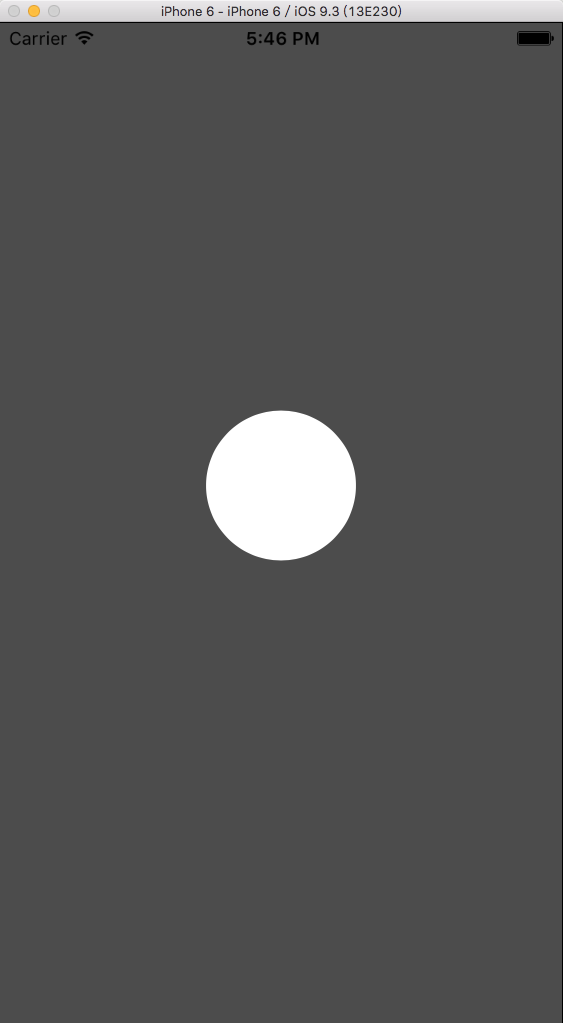
三個步驟:
1. 建立镂空路徑。關鍵是 UIBezierPath 的 appendPath:——兩個路徑重疊的部分會被镂空。原理在於 fillRule 預設是 EvenOdd(奇偶規則):奇數層顯示、偶數層不顯示,重疊處剛好是偶數,於是被挖掉。
2. 建立 CAShapeLayer 並指定路徑。
3. 把 shapeLayer 設為背景視圖的 mask。
UIView *backgroundView = [[UIView alloc] init];
backgroundView.frame = self.view.bounds;
backgroundView.backgroundColor = [UIColor colorWithWhite:0 alpha:0.7];
[self.view addSubview:backgroundView];

// 全屏大路徑
UIBezierPath *path = [UIBezierPath bezierPathWithRect:self.view.bounds];

// 要挖掉的圓形路徑
UIBezierPath *circlePath = [UIBezierPath bezierPathWithArcCenter:CGPointMake(self.view.center.x,
                                                                            self.view.center.y - 25)
                                                          radius:50
                                                      startAngle:0
                                                        endAngle:2 * M_PI
                                                       clockwise:NO];
[path appendPath:circlePath];

CAShapeLayer *shapeLayer = [CAShapeLayer layer];
shapeLayer.path = path.CGPath;
backgroundView.layer.mask = shapeLayer;
實務上還有一個延伸需求:使用者滑動 tableView 到某個 cell 才顯示引導。這時要把 cell 在 scroll view 內的座標換算成螢幕座標,用原生方法即可:
- (CGRect)convertRect:(CGRect)rect toView:(nullable UIView *)view;
- (CGRect)convertRect:(CGRect)rect fromView:(nullable UIView *)view;
兩點經驗補充:mask 一旦設定,被遮罩的 layer 就不再參與命中測試,镂空區域無法接收觸控事件,若需要「點哪裡關閉引導」請把 gesture 掛在外層視圖;另外镂空圓角矩形也可以直接用 UIBezierPath(roundedRect:) 或 kCAFillRuleNonZero 搭配方向相反的內外路徑來做,可依需求挑。
- 上一篇文章: UIWebView 拿不到 404、504 狀態碼?問題根因與解法
- 下一篇文章: GCD 入門圖解:同步、異步、串行、並行與死鎖的由來