
AppLocker 設定教學:替指定 App 加上密碼鎖
編輯:iPhone 刷機與越獄教學
iOS 原生的密碼只保護解鎖,一旦解鎖,所有 App 都在眼前。若手機常借人看照片或玩遊戲,卻不想讓訊息與郵件被翻,越獄插件 AppLocker 是相當直接的解法:為指定應用個別設定密碼,連系統內建的 App 也能鎖。
安裝
1. 開啟桌面的 Cydia。
2. 點右下角搜尋。
3. 輸入 Applocker 並選取結果。
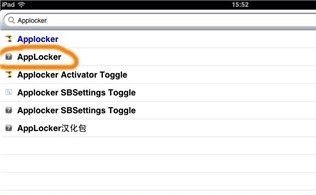
4. 點右上角安裝並確認。
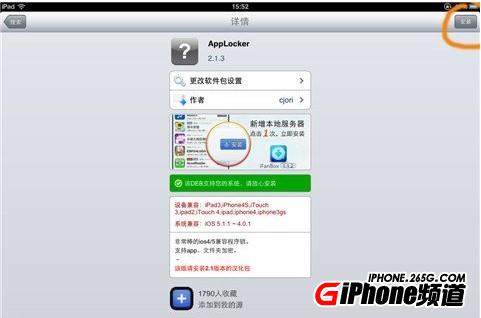
5. 完成後重新啟動。
6. 重啟後進入設定,此時介面為英文。
7. 回到 Cydia 搜尋 Applocker,加裝中文語言包。
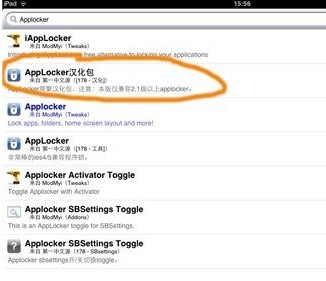
8. 安裝完成後再重啟一次。
設定密碼與鎖定範圍
9. 開啟「設定」,在左側清單找到 Applocker。
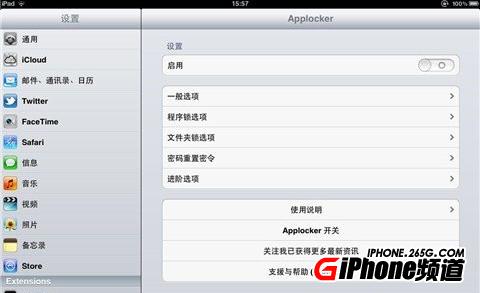
10. 在右側設定密碼,並選擇要保護的項目(例如「鎖定所有應用」或只鎖特定類別)。
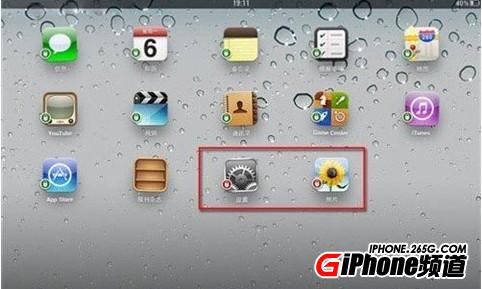
11. 設定完成後回到桌面,長按任一 App 進入編輯模式,即可逐一指定要上鎖的應用。綠色鎖代表尚未啟用,紅色代表已鎖定。
幾點使用建議
·密碼請不要用生日或簡單數字,並確實記下來——忘記後只能透過重設裝置救回。
·建議至少鎖上「訊息」、「郵件」、「照片」與「設定」,這四項涵蓋了大部分隱私風險。
·若同時安裝了其他安全類插件,注意它們可能互相干擾,導致鎖定失效或無法解鎖。
·AppLocker 屬於使用者層級的保護,並非加密。它擋得住旁人隨手翻閱,但無法防止有心人士透過電腦讀取資料。
- 上一篇文章: 中文 Siri 提前上車:iOS 5.1.1 越獄後的啟用流程
- 下一篇文章: SBSettings 中文操作指南:面板、開關與排列設定