
錯誤 1015 完整解法:基帶與韌體版本不匹配
用 iTunes 恢復 iPhone 時看到「未能恢復,發生未知錯誤 1015」,多數案例源自一個具體原因:韌體版本與基帶版本不相對應,通不過最後的完整性校驗。
近年這個錯誤回潮,主因是有鎖機為了解網而改過基帶。一旦系統出問題想重刷,或白蘋果後想恢復,就會撞上 1015。
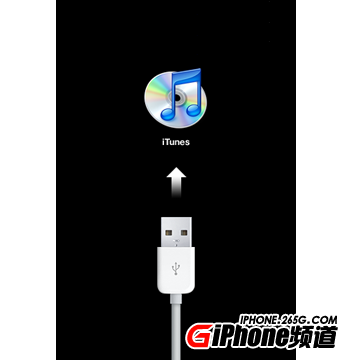
第一步:進入 DFU 模式
開機並用 USB 接上電腦,確認電量充足。同時按住電源鍵與 Home 鍵約 10 秒直到螢幕全黑,接著只放開電源鍵、繼續按住 Home 鍵約 15 秒。iTunes 會提示偵測到恢復模式的裝置、DFU 驅動安裝成功,而螢幕必須維持全黑。
關鍵差異在這裡:普通恢復模式只允許你恢復當前版本的韌體,DFU 模式則允許降級到舊版本。對付 1015 而言,這正是重點。
第二步:在 iTunes 中選檔恢復
打開 iTunes,按下確定關閉提示視窗。
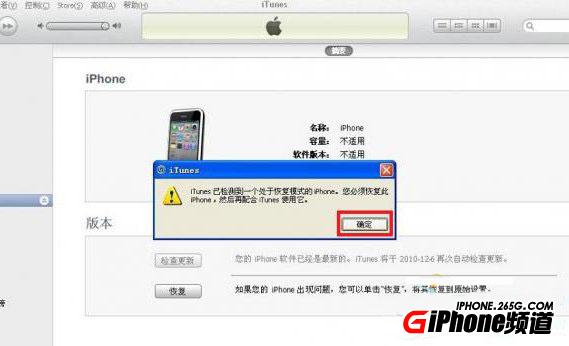
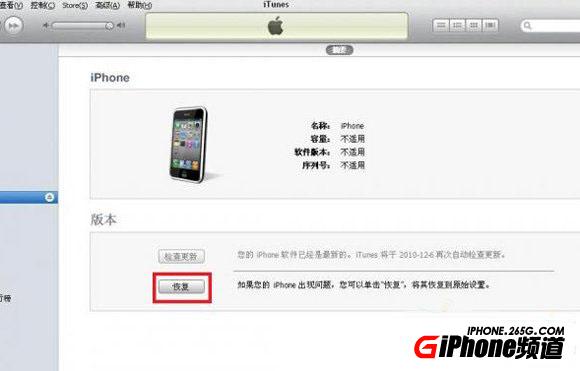
按住 Shift 鍵點擊「恢復」,在彈出的視窗中放開 Shift,選擇官方韌體。
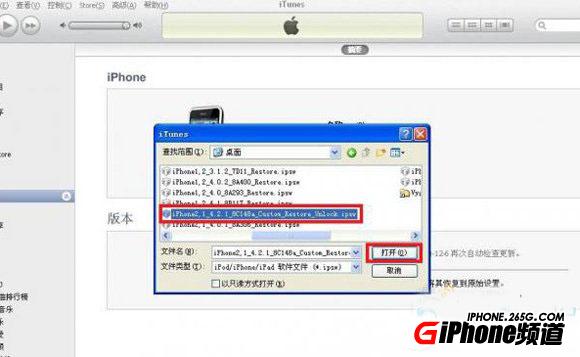
第三步:處理刷機途中出現的 1015
過程中跳出「發生未知錯誤 1015」時,不要按確定,保持視窗開著、iTunes 也不要關。此時手機螢幕會顯示「USB + iTunes」圖示。
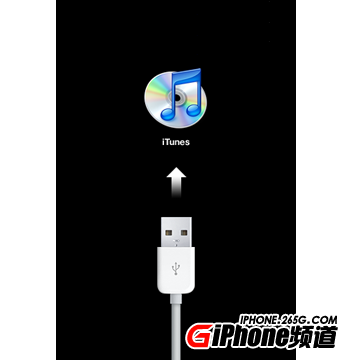
(1)解壓並安裝 Java_Win.rar。
(2)解壓開啟 umbrella-4.1.6WIN.rar,在介面中點擊「Kick Device out of recovery」。
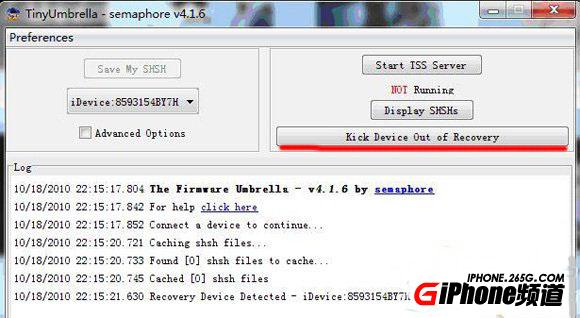
此時 iPhone 會出現緊急呼叫畫面,不必理會。稍候 iTunes 會自動恢復運行。

這段期間不要拔線、也不要關掉 iTunes。手機隨後會接上剛才中斷的進度條,代表 iTunes 正在啟用裝置。解鎖後重新開機即進入正常畫面,系統恢復完成,此時還沒有 Cydia。
第四步:越獄
依你的 iOS 版本對應的越獄工具處理即可。
一點提醒
降級基帶與改動韌體都有風險,操作前請務必備份資料,並確認手上的 SHSH 與韌體版本組合是可行的。這套流程屬於進階操作,不熟悉的人建議先做功課再動手。
- 上一篇文章: 未知錯誤 1611:線材、硬體與代理軟體三線排查
- 下一篇文章: 未知錯誤 1604:問題幾乎都在 USB 這一環