
用 iTunes 在 iPhone 裡建立相簿:靠資料夾結構分類相片
編輯:iPhone 刷機與越獄教學
iPhone 原生的相簿管理很陽春,相片只能全部堆在一起。其實透過 iTunes 同步資料夾的方式,可以讓相片自動按你電腦上的資料夾結構分類,在 iPhone 裡變成一個個相簿。
步驟
1. 先在電腦上整理好分類。建立一個總資料夾(例如 pic),裡面再依主題建子資料夾(例如 a、b、c、d),把相片分別放進去。iTunes 會把每一個子資料夾對應成一個相簿,資料夾名稱就是相簿名稱。
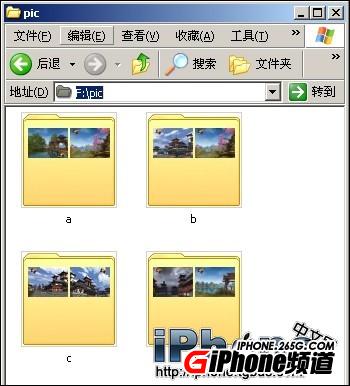
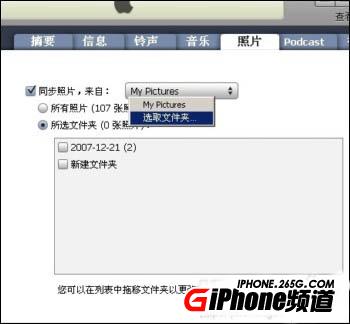
2. 打開 iTunes 連上裝置,切到「相片」頁籤。勾選「同步相片」,來源選擇「選取的資料夾」,點右側的「選擇資料夾」。
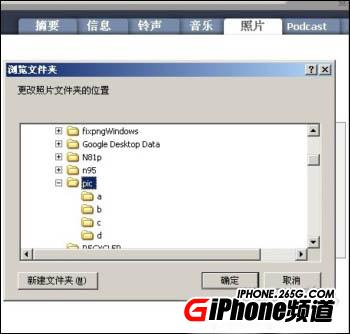
3. 選取剛剛建立的那個總資料夾 pic,按確定。
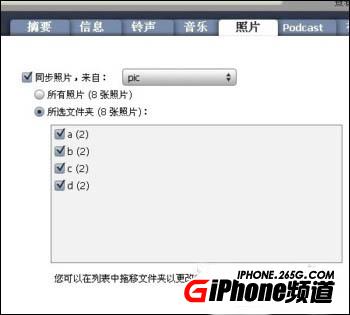
4. 此時 iTunes 會列出 pic 底下的子資料夾 a、b、c、d,把它們全部打勾,再按右下角的「同步」。
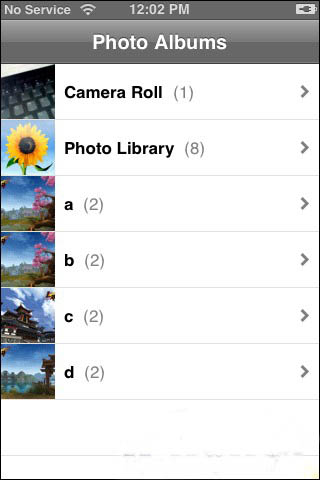
5. 同步完成後打開 iPhone 的「相片」,就會看到多出的新相簿,且相片已依分類歸好。
兩個實務眉角
取消同步就等於刪除。這些透過 iTunes 同步進去的相簿是「單向」的。下次同步時若把某個資料夾的勾選取消,對應的相簿與相片就會從 iPhone 上被移除。想刪除某個相簿,這正是最簡單的方法。
資料夾名稱不要用太長或特殊字元。名稱過長在裝置上會被截斷,特殊符號也可能導致同步異常。簡潔的中英文數字命名最保險。
另外提醒:這些相片屬於同步內容,不在 iCloud 照片串流的範圍內。若想長期保存,電腦上的原始資料夾務必另外備份。
- 上一篇文章: iTunes 備份應用與資料的正確方式
- 下一篇文章: iTunes 歌曲資訊變亂碼?用 ID3Mod2 修正編碼