
iPhone 與 Android 如何共用聯絡人?用 Google 帳號當中間橋樑
編輯:iPhone 刷機與越獄教學
現在身上同時帶兩支手機很常見,但一支 iOS、一支 Android 就麻煩了。兩邊通訊錄各自為政,新朋友難道要一個一個重新輸入?其實不必,讓 Google Contacts 居中轉一手,兩邊就能共用同一份聯絡人資料。
事前準備
一組 iPhone、一組 Android 手機與一台電腦。Android 端需要一個 Google 帳號,沒註冊就先去申請,有的話直接登入即可。
把 iPhone 的聯絡人送上去
用 USB 把 iPhone 連到電腦,開啟 iTunes,在左側裝置清單點選你的 iPhone,切到「資訊」頁。
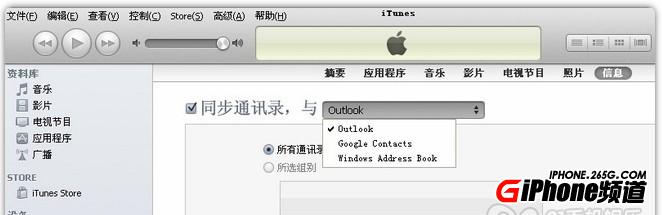
接著勾選「同步通訊錄」並選擇 Google Contacts,依跳出的視窗完成授權。同步結束後,iPhone 上的聯絡人就已經進到 Google 帳號裡。
讓 Android 那邊撿起來
Android 手機登入同一個 Google 帳號,開啟帳號同步,通訊錄就會自動下載下來。往後任何一邊新增或修改聯絡人,只要各自完成一次同步,兩支手機就都會更新。
順手把行事曆也共用
做法類似:在 iPhone 進入「設定」→「郵件、聯絡人、行事曆」,新增一個 Gmail 帳號並把行事曆打開。為安全起見,先把 iPhone 既有的行事曆備份一次,之後在 Android 端同步同一個 Gmail 帳號,就能看到 iPhone 分享出來的行程。
一點提醒
同步方向與衝突處理各家系統略有不同,第一次設定完建議先隨便新增一筆測試資料,確認兩邊都能收到,再放心把舊資料都移上去。