
未知錯誤 21 怎麼解?多半是降級失敗,用 DFU 重來一次
編輯:iPhone 刷機與越獄教學
用 iTunes 回復 iPhone 時突然跳出「發生未知錯誤 21」,怎麼試都消除不掉。這個錯誤最典型的成因是:嘗試將 iPhone、iPad 或 iPod touch 的軟體降級,但過程未能正常完成。解決方式其實很直接——讓裝置進入 DFU 模式,再重新寫入韌體即可。
第一步:讓手機進入 DFU 模式
先開啟 iPhone,用 USB 連上電腦,並確認電量充足(低電量是回復失敗的常見原因)。
同時按住頂部的電源鍵與 Home 鍵約 10 秒,直到螢幕完全變黑;接著只放開電源鍵,繼續按住 Home 鍵約 15 秒。此時 iTunes 會提示偵測到回復模式的裝置、DFU 驅動安裝成功,但手機螢幕會始終保持全黑——這是正常的,代表已成功進入 DFU。
這裡要特別強調:此時 iPhone 外觀看起來像是關機了,實際上進入的是特殊的 DFU 回復模式,判斷依據就是螢幕必須維持全黑。若螢幕出現「連接 iTunes」的圖示,那是回復模式而非 DFU,兩者並不相同。
第二步:開啟 iTunes 並回復
打開 iTunes,它會提示偵測到處於回復模式的 iPhone,點擊「確定」。按住 Shift 鍵並用滑鼠點擊「回復」按鈕,在跳出的視窗中選擇你要寫入的韌體檔,放開 Shift 鍵後回復便會開始。
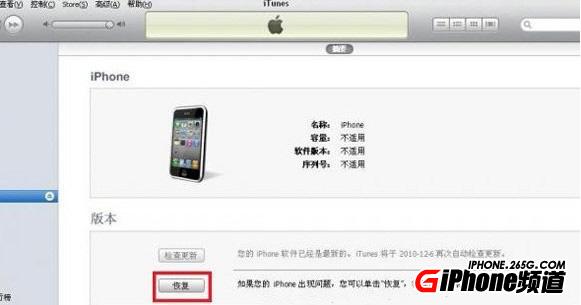
過程中請保持傳輸線穩定接觸,中途拔出極易造成韌體寫入不全,反而讓錯誤更難處理。若多次嘗試都失敗,建議更換原廠傳輸線或改用另一台電腦再試。
- 上一篇文章: 未知錯誤 1602 怎麼處理?USB 與安全軟體是主嫌
- 下一篇文章: iPad 4 港版價格參考:3888 港幣折合約 3150 元