
蘋果 iOS8.1.3 正式版升級圖文詳解
【蘋果園教程】1 月 28 日,蘋果突然發布了 iOS8.1.3 正式版,更新檔大小為 246M。據悉,此前 iOS 8.1.3 經歷了兩個 beta 測試版本,本次正式版修復了舊版中存在的多個系統 Bug,提升了系統穩定性。想升級 iOS8.1.3 的用戶趕緊來體驗吧。
根據蘋果關於 iOS8.1.3 的更新說明,本次更新適用於全系列可升級 iOS8 的裝置,減少了執行軟體更新所需的儲存空間;修正了部分用戶無法在「訊息」和 FaceTime 中輸入 Apple ID 密碼的問題;解決了導致 Spotlight 停止顯示應用程式結果的問題;修正了在 iPad 上無法正常使用多工手勢的問題;並為教育標準化考試新增了設定選項。
1、iTunes 恢復方式升級
採用 iTunes 恢復方式升級 iOS8.1.3,方便日後越獄。蘋果園為大家送上詳細教程。
支援裝置:iPhone6/6Plus/5s/5c/5/4S、iPad2/3/4/Air/mini/mini2、iPod5
準備工作:
1、下載並安裝最新版 iTunes,網址:https://www.apple.com.cn/itunes/download/
2、下載對應裝置的 iOS8.1.3 正式版韌體,網址:https://www.app111.com/ios.html3、為避免資料遺失,先用 iTunes 備份裝置(新版 iTunes 按 Shift+S 打開側邊欄):
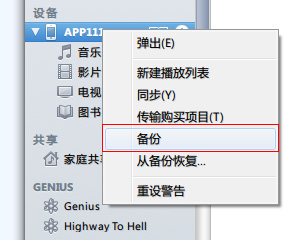
右鍵點擊列表中的裝置名稱選擇「備份」
升級教程(以 iPod 為例,iPhone、iPad 通用):
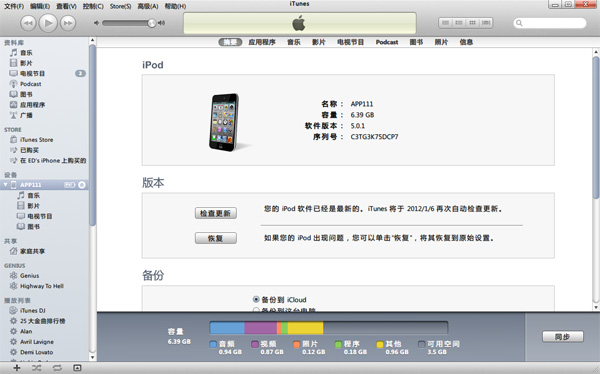
1、打開 iTunes,把裝置透過數據線接入電腦(新版需按 Shift+S 打開側邊欄):
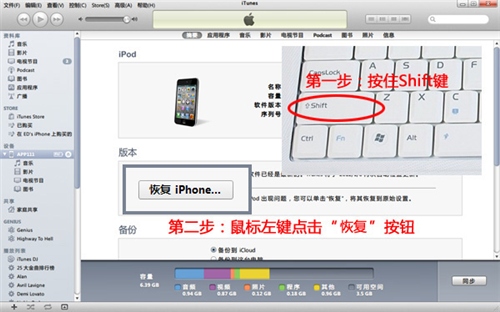
2、按住鍵盤的 Shift 鍵(Mac 請按 option 鍵),用滑鼠左鍵點擊「恢復」按鈕(正版系統請直接選「更新」):
3、在跳出的視窗中,瀏覽並選擇此前下載好的 iOS8.1.3 韌體(格式為 ipsw):
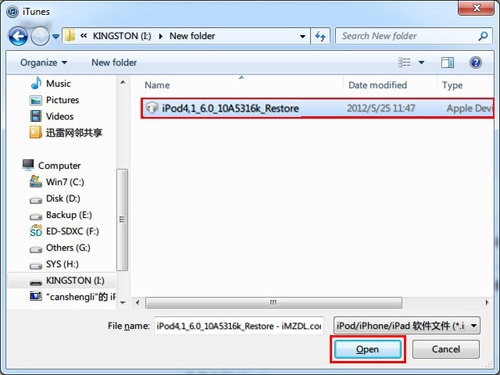
圖片僅供參考,具體檔名請依裝置與系統選擇
4、選擇「恢復」(下圖僅供參考),iTunes 開始進行韌體升級:
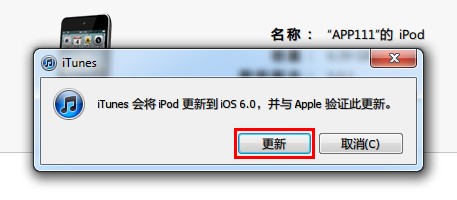
圖片僅供參考,實際應顯示 8.1.3
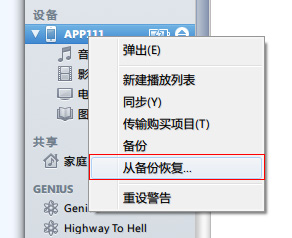
5、大約三分鐘,裝置就恢復到 iOS8.1.3 系統了。最後一步是把備份資料還原到新系統,右鍵點擊裝置名稱,選擇「從備份中還原…」(選「更新」的不需再還原備份,啟用後即可看到):
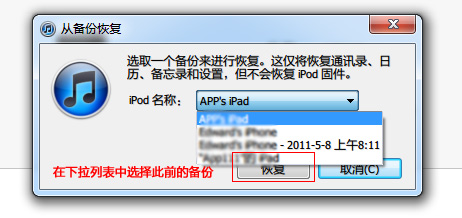
請選擇備份對應的時間來還原
6、等備份還原完成,我們就在保留所有資料的情況下升級到 iOS8.1.3 韌體了。
不喜歡 iOS8.1.3?輕鬆降級回 iOS8.1.2(教程):
- 上一篇文章: 每日一技:iPhone 重新校準 Home 鍵的方法
- 下一篇文章: 每日一技:旋轉 iPhone 拍攝的照片