
SBSettings 設定教學:把通知中心變成開關面板
iOS 6.1 完美越獄之後,大家忙著更新插件,其中歷史最久、最實用的莫過於 SBSettings。它的前身是 BigBoss 的 BossPrefs,主要功能包括:
1. 清理系統記憶體
2. 快速 Respring、重啟、關機與進入安全模式
3. 隱藏桌面圖示(例如不常用的系統 App)
4. 自訂飛航模式、藍牙、Wi-Fi、EDGE、自動橫屏等開關
5. 亮度調節
6. 快速啟動 App
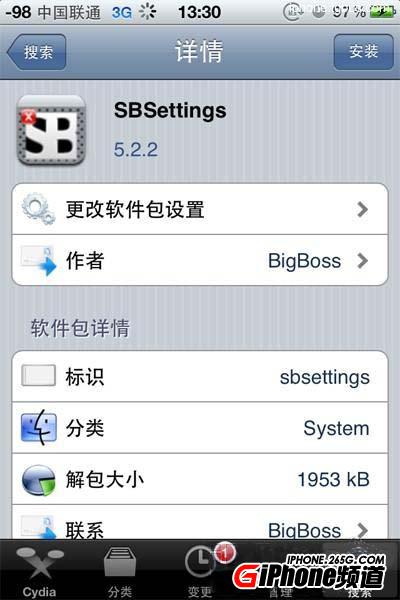
要注意的是,越獄工具釋出當天下載量太大,最新版可能抓不下來,建議避開尖峰再裝。以下以 5.2.2 版為基礎說明,需要的話可以先裝這個版本,之後再升級。
一、安裝與通知中心啟用
在 Cydia 的 BigBoss 源裡安裝 SBSettings(也可直接搜尋)。
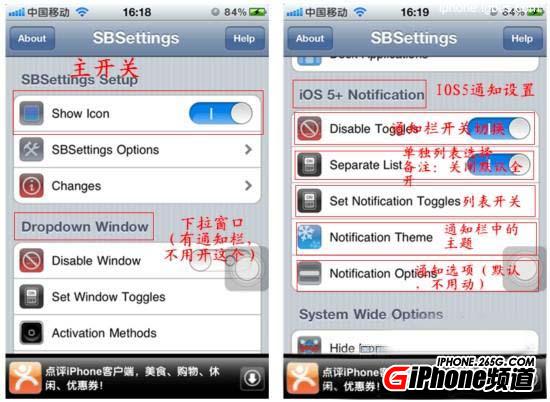
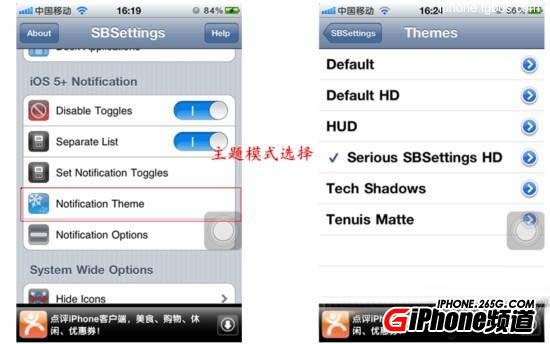
打開 SBSettings Setup,最上面是主開關;下方的 Dropdown Window 是 iOS 4 時代的下拉視窗,iOS 5 以後已經能整合進通知中心,不必開啟。往下找到「iOS 5+ Notification」這一區,這裡才是 iOS 5 以上的設定:
第一項是總開關,關掉後通知中心不會顯示;第二項讓你自訂要顯示哪些開關(關閉時等於全部顯示);第三項進入細部選擇;第四項是主題;第五項保持預設即可。
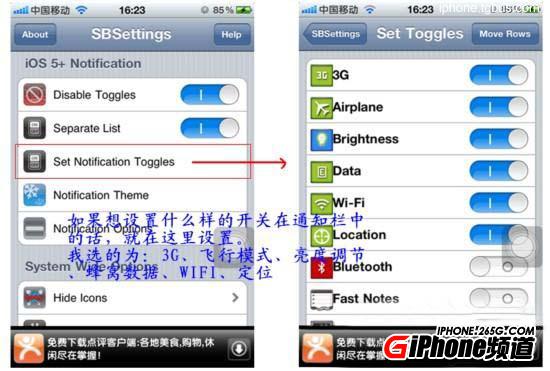
2. 點進第三項後,就能挑選要出現在面板裡的開關。常見組合是 3G、飛航模式、亮度、蜂窩數據、Wi-Fi、定位,往下還有藍牙、快速記事、進程等;另外也能安裝擴充插件,例如一鍵關閉後台的 Remove Background。
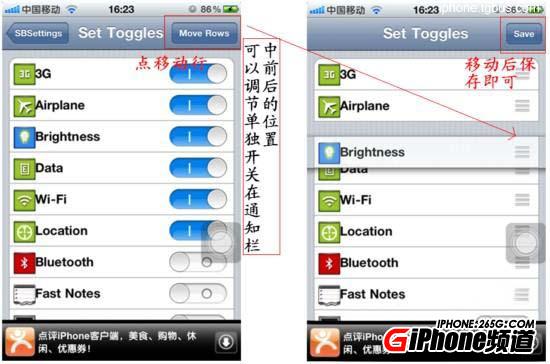
挑完後點右上角 Move Rows 拖動排序,排好按 Save。
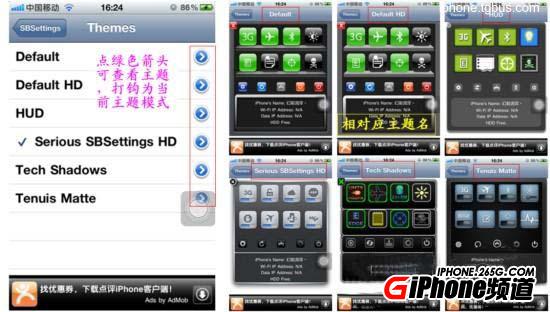
3. 主題共六款,打勾的是目前使用中的那一個。
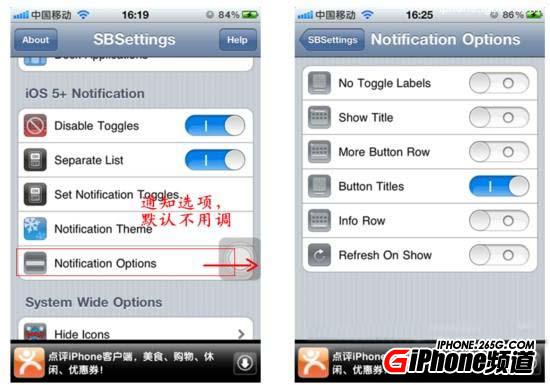
4. 這一頁維持預設就好。
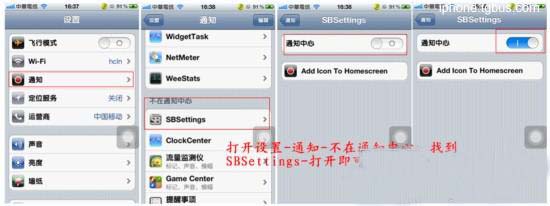
5. 設定完畢後按 Home 退出,等幾秒系統會自動 Respring。之後進「設定 → 通知 → 未列入通知中心」,找到 SBSettings 並開啟。
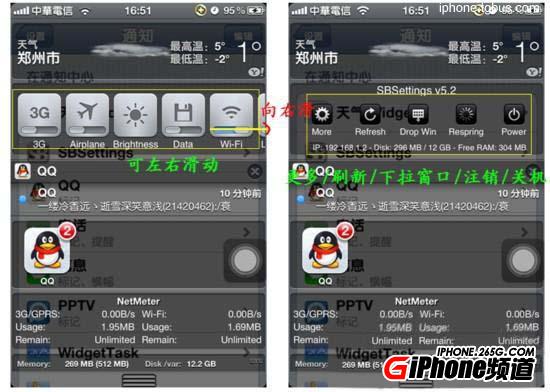
6. 現在下拉通知欄就能看到了,可以直接開關 3G、蜂窩數據、Wi-Fi,左右滑動還有更多頁。
- 上一篇文章: 越獄卡在 Patching Kernel 怎麼辦?
- 下一篇文章: 把 iOS 6.1 不完美越獄「補」成完美