
iMac 如何微調音量與亮度?按住兩個鍵就能細分級距
編輯:iPhone 刷機與越獄教學
調整 iMac 的音量並不難,難的是「調得太粗」。預設的按鍵級距對安靜環境來說往往偏大,而且每按一下就會響一聲提示音,在深夜裡格外刺耳。以下說明更細緻的做法。
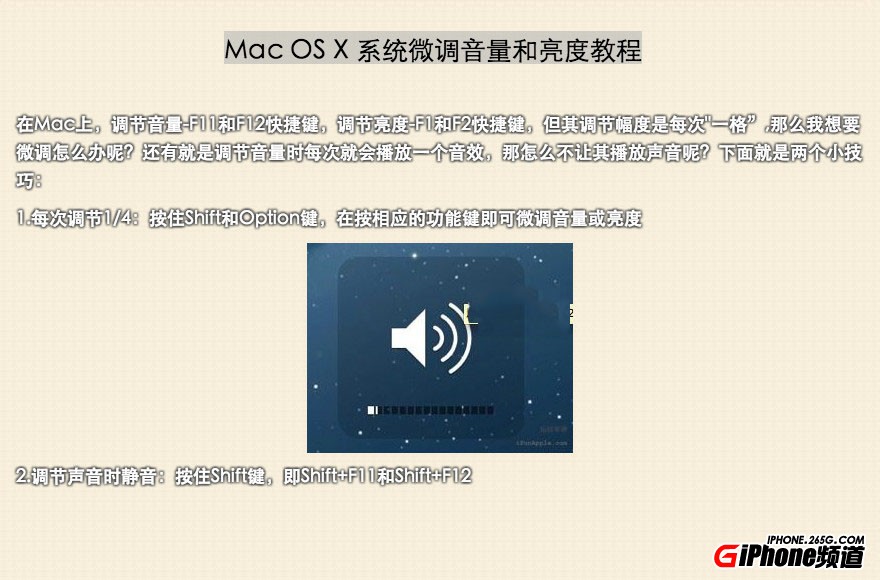
微調音量的鍵盤組合
按住 Option + Shift 再按 F10~F12 這組音量鍵,級距會縮小為原本的四分之一,同時不會播放提示音。這兩個效果是綁在一起的,對半夜想安靜調音量的人來說剛好合用。
微調亮度同理
同样的邏輯也適用於螢幕亮度:按住 Option + Shift 再按 F1、F2,亮度調整會變得更細緻,畫面不會出現明顯的跳階。
鍵盤背光也一樣
若你的外接鍵盤或 MacBook 配備背光,F5、F6 的背光亮度同樣支援 Option + Shift 的細調組合。
幾個補充
- 這組快捷鍵需要功能鍵處於「標準 F 鍵」模式。若你的 F 鍵預設被設為系統功能鍵(音量、亮度圖示),直接按即可;若被設為 F1~F12,則需搭配 fn 鍵。
- 較新的 macOS 版本已把音量提示音的開關獨立出來,可於「系統偏好設定 → 聲音」中取消勾選「播放使用聲音時的回饋音」,效果與按住 Option + Shift 相同。
- 微調級距在不同 macOS 版本上的行為略有差異,少數舊版本可能不支援四分之一級距。
結尾
這類快捷鍵的價值在於「不必開設定面板」。一旦養成習慣,調音量與亮度就變成一個不需要中斷手邊工作的動作,級距也更符合實際需求。
- 上一篇文章: iOS 8 小圓點如何開啟?AssistiveTouch 啟用教學
- 下一篇文章: iMac 如何截圖?macOS 內建快捷鍵完整整理