
iMac 如何截圖?macOS 內建快捷鍵完整整理
編輯:iPhone 刷機與越獄教學
iMac 的螢幕表現力不必多說,看到好畫面想存下來時,其實不需要安裝任何額外軟體。macOS 內建的截圖功能就相當完整,以下整理基礎與進階用法。
市面上不乏 Skitch、Voila 這類優秀的截圖工具,但對在意磁碟空間、或單純想要「即按即用」的人來說,系統內建的功能反而最順手。
一、基礎快捷鍵
(+ 表示同時按,− 表示分步操作)
- Command + Shift + 3:全螢幕截圖,截取整個螢幕並儲存至桌面。
- Command + Shift + 4:區域截圖。游標變為帶座標的小十字,拖曳選取範圍後儲存至桌面。
- Command + Shift + 4 → 按空白鍵 → 點擊視窗:視窗截圖。出現十字游標後按空白鍵,游標會變成相機,點擊任一視窗即可單獨擷取,儲存至桌面。
二、進階組合
- Command + Shift + 4 → 按住空白鍵拖曳:選取範圍後按住空白鍵可移動整個選取區域,放開後儲存。
- Command + Shift + 4 → 按住 Shift 上下/左右移動:鎖定選取範圍的寬或高,只改變另一個維度。
- Command + Shift + 4 → 按住 Shift + Option:在上一項的基礎上自由切換要鎖定的維度。
- Command + Shift + 4 → 按住 Option:以選取起點為中心按比例縮放範圍。
重要補充:以上任一組合再額外按住 Control 鍵,截圖不會存檔,而是直接放入剪貼板,方便立即貼上到編輯器或聊天視窗。
三、透過終端機截圖
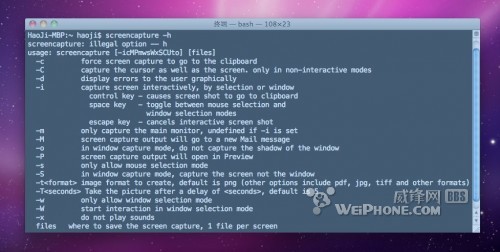
比較 Geek 的做法是用 Terminal 的 screencapture 指令。它有十多個參數可選,例如截圖後立即開啟預覽、關閉截圖音效、延遲數秒再截(方便安排視窗位置)等。在終端機中輸入 man screencapture 即可查看完整的參數說明。

四、讀者補充的實用小細節
- 按 Esc 可取消區域選擇,此時不會產生任何截圖檔案。
- 上述快捷鍵無法擷取滑鼠游標。若需要連游標一起入鏡,得使用「預覽」或獨立工具並於設定中開啟。
- 截圖格式為 PNG。由於包含透明通道與視窗陰影,視窗截圖的檔案尺寸可能比實際視窗大一圈,這是正常現象。
五、進階應用
較新的 macOS 版本(Monterey 之後)在 Command + Shift + 5 中整合了截圖與螢幕錄製工具,可設定計時器、選擇儲存位置與是否顯示游標,也支援記憶上次的設定。若你經常截圖,把這個介面當作起點會比記一堆組合鍵輕鬆。
結尾
系統內建的截圖功能已足以應付九成以上的需求。把幾個常用組合記下來,比安裝一套新軟體划算得多。
- 上一篇文章: iMac 如何微調音量與亮度?按住兩個鍵就能細分級距
- 下一篇文章: iMac 在線恢復太慢?改一組 DNS 就能明顯提速