
iPhone 5 與 iTunes 無線同步失敗?這樣排查
編輯:iPhone 刷機與越獄教學
iTunes 的 Wi-Fi 同步功能推出已經很久,不用接線就能管理裝置。不過不少人遇到它失效:有時 iOS 裝置在 iTunes 裡根本不出現,有時同步到一半就斷開。以下方法可以試試。
開始之前先確認三件事:iOS 裝置與電腦在同一個 Wi-Fi 網路下、iTunes 裡已勾選「Wi-Fi 同步」,而且每台裝置都要各自設定一次。

先試:重啟 Apple Mobile Device Helper
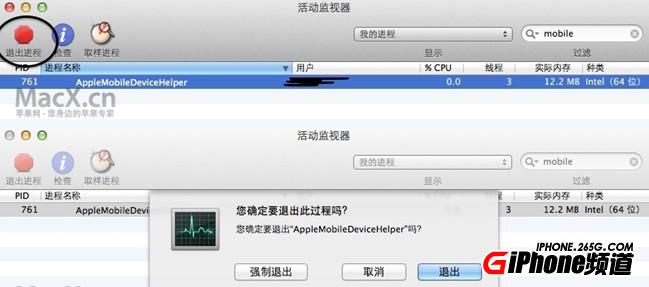
如果完全看不到裝置或無法同步,可以手動結束這個行程讓它自己重啟。
Mac:先退出 iTunes,用 Spotlight 開啟「活動監視器」,搜尋 AppleMobileDeviceHelper,選取後強制結束,再重開 iTunes。
Windows:先退出 iTunes,按 Ctrl+Alt+Delete 開工作管理員,切到「服務」分頁,找到「Apple Mobile Device」或 AppleMobileDeviceHelper.exe(看你的 Windows 版本),右鍵結束該行程,再重開 iTunes 用 Wi-Fi 找裝置。
重點是讓它自動重啟,而不是把它停用。一般這樣做之後重開 iTunes,就能在側邊欄或上方分頁看到裝置了。

還是看不到?再往下試
· 在 iTunes 裡重新勾選一次「透過 Wi-Fi 與此 iPhone 同步」
· 在 iOS 裝置上關掉 Wi-Fi,再重新開啟並連線
· 確認裝置與電腦在同一個無線網路
· 在裝置上到「設定 → 通用 → iTunes Wi-Fi 同步 → 立即同步」
· 在裝置上到「設定 → 通用 → 蜂窩數據網路」,把 iTunes 相關項目關閉