
Cydia 常見錯誤大集合:從白圖標到閃退,一篇整理完
Cydia 是越獄後的軟體命脈,但也最容易出狀況。以下把最常遇到的錯誤類型與對應處理方式整理在一起,遇到問題可以先對照排查。
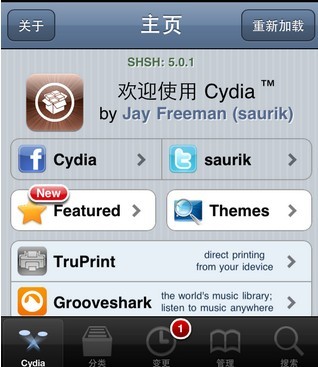
1. Cydia 圖標不見了
越獄完成卻找不到 Cydia,或是操作過程中讓它消失了,可以選擇重新越獄,或單獨重裝 Cydia。
2. Cydia 變白圖標,點擊就閃退
這個現象主要出現在不完全越獄。以 iOS 4.3.5、iOS 5.0 這類只能不完全越獄的版本為例,首次越獄後需要用紅雪引導開機,Cydia 才能正常運作。
3. 新增來源或搜尋時閃退
多見於 iOS 5.0.1 完美越獄後,通常等待 Cydia 本體更新即可解決(正常情況會跳出 Cydia Installer 的更新提示)。
4. 來源與分類都是空的
原因是軟體列表還沒下載完成。每次開啟 Cydia 都會自動抓取最新列表,請耐心等它跑完,不要為了省流量按「取消」。若已經取消,可到主頁下方的「變更」頁面點左上角「刷新」重試。
5. BigBoss 來源空白或加不进去
可從網路下載對應的 list 檔,用檔案工具上傳到設備的 /var/lib/apt/ 目錄並覆蓋原檔。
6. 下載時出現大量紅字與黃字
狀況其實分好幾種:
・出現 Failed to fetch 加一行紅字:多半是伺服器不穩,換個時段再刷新;若持續失敗,可能是網路被攔。檢查方式是看「管理 → 軟體來源」中 bigboss、saurik 等國外源是否空白,或用 Safari 開 apt.saurik.com 測試。
・Socket is not connected:伺服器無回應,換網路或稍後再試。
・Trying to overwrite 搭配 dpkg error code (1):檔案與設備上既有檔案衝突,把衝突的既有檔案移除後再裝。
・Unable to locate file:檔案下載不完整,回 Cydia 刷新後重裝。
・Operation timed out:連線逾時,屬網路問題,稍後再更新。
・Hash Sum mismatch:重新下載通常可解;不行就清掉 Cydia 快取(/var/cache/apt/archives)再裝。
・Size mismatch:先刷新,若無效則移除來源後重試。
・HTTP/1.0 403:該插件需先付費購買。若已購買仍報錯,可能是帳號與設備解除綁定,到首頁 Manage Account 登入並重新綁定。
・HTTP/1.1 500 Internal Server Error:伺服器嚴重擁塞,越獄工具剛釋出時特別常見,換時段下載。
・Some index files failed to download:下載失敗,重試即可。
・Root directory's space is not enough:儲存空間不足,先清出一些容量。