
iOS 8 如何省電?四個設定調整讓續航明顯變好
編輯:iPhone 刷機與越獄教學
iOS 版本越新、功能越多,耗電量也跟著往上走。好消息是,多數不必要的耗電都來自已開啟卻用不到的預設功能。
先說 iOS 8 Beta 5 的實際表現:整體耗電情況不算嚴重,機身也不容易發熱。以下四個設定是改善續航最直接的著力點。
一、關閉「後台應用程序刷新」
路徑:設定 → 通用 → 後台應用程序刷新
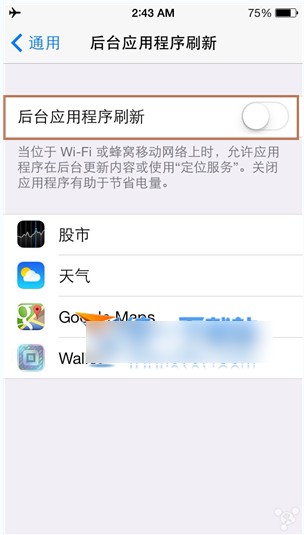
開啟後,系統會在 Wi-Fi 或行動網路環境下自動刷新背景內容或啟用定位服務。這是一項相當可觀的耗電源,建議關閉。若你只想保留少數必要應用,也可逐一勾選,而非全開或全關。
二、關閉 AirDrop
路徑:拉開控制中心 → 點擊 AirDrop 圖示 → 停用
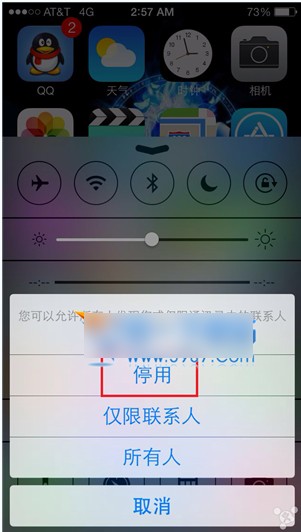
AirDrop 可與附近的人分享圖片與影片,實用性不低。但不用時最好關閉,否則它會持續搜尋周圍相容的裝置,這是純粹的浪費。
三、開啟「減少動態效果」
路徑:設定 → 通用 → 輔助功能 → 減少動態效果
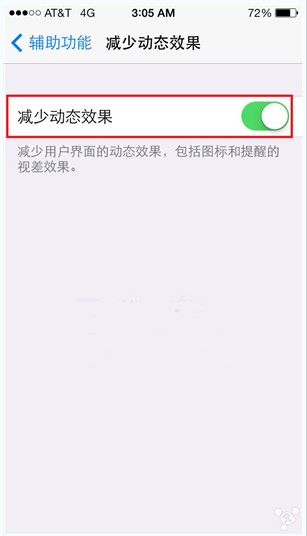
關閉視差效果後,當你移動裝置時,畫面上的元素不再產生 3D 位移。這套動畫需要持續調用陀螺儀並進行即時渲染,耗電並不便宜。開啟後除了省電,介面切換也會顯得更俐落。
四、關閉郵件推送
路徑:設定 → 郵件、通訊錄、日歷 → 取得新資料 → 關閉「推送」,並在下方選擇「手動」
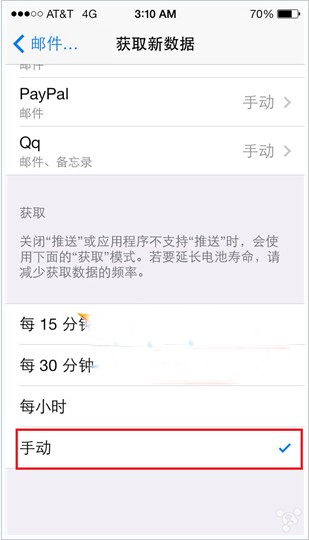
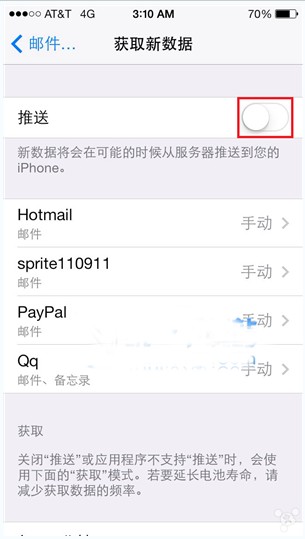
推送會讓裝置維持長連線以接收即時郵件,代價是持續的背景耗電。改為手動後,只有在你開啟郵件應用時才會去伺服器抓取,省電效果明確。
還可以檢查的項目
- 定位服務。逐一檢視哪些應用真的需要你的位置,其餘關閉。
- 螢幕亮度與自動亮度。螢幕仍是最大耗電源,調低最直接。
- 通知。只保留少數必要應用的推播權限。
- 電池用量統計。iOS 8 已內建「使用與用量 → 電池使用」清單,能直接看出哪個應用最耗電,比盲猜有效。
結尾
這四項調整做完,多數人的續航都有明顯改善。建議配合電池用量統計逐一驗證,只保留真正有感的調整,其餘可以改回來。
- 上一篇文章: iMac 在線恢復太慢?改一組 DNS 就能明顯提速
- 下一篇文章: iPhone 6 數據線連接不上電腦怎麼辦?先從驅動與授權排查