
如何修改 Apple ID?完整流程與不能改的限制說明
編輯:iPhone 刷機與越獄教學
Apple ID 是證明裝置歸屬的關鍵憑證,想改並不容易,但並非完全不能動。以下說明可改的部分、不能改的部分,以及實際操作步驟。
先確認限制
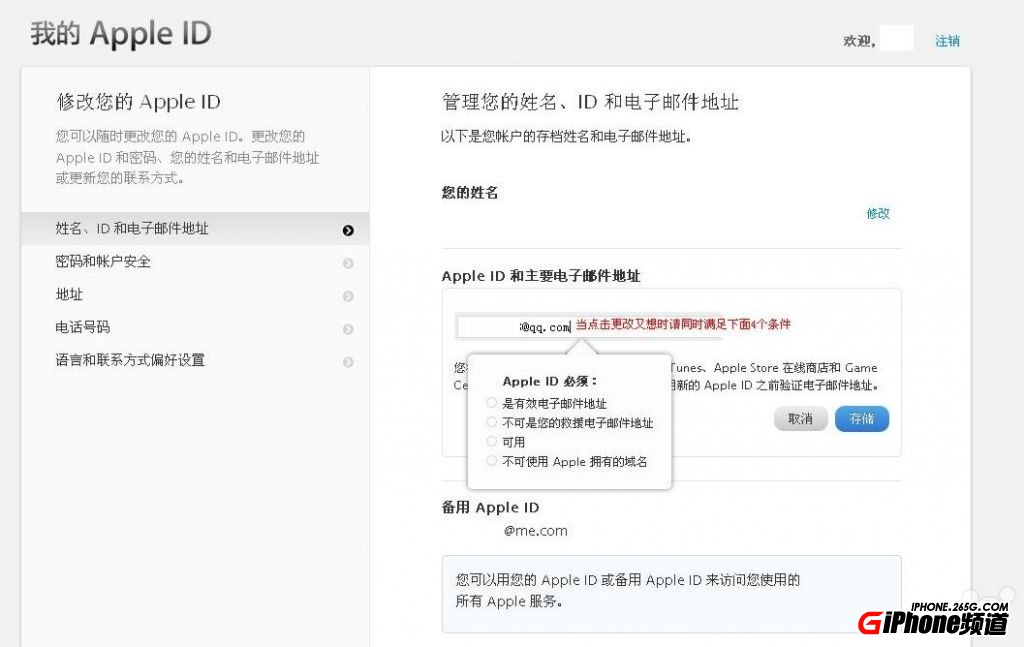
多數情況下,Apple ID 本身就是帳戶的主要郵件地址。除了已被其他 Apple ID 占用的地址之外,你可以把 Apple ID 改為任何地址。但有一個例外:以 @icloud.com、@me.com 或 @mac.com 結尾的 Apple ID 無法變更。
也就是說,若你的主要郵件是上述三種域名之一,蘋果不開放修改。想把帳號改成其中任一種,只能重新申請一個新的 ID。
這一點相當關鍵,請先確認再往下走。
修改入口
前往 Apple ID 管理頁面:https://appleid.apple.com/account/home
電腦或手機的瀏覽器都可以操作,Safari 亦支援。
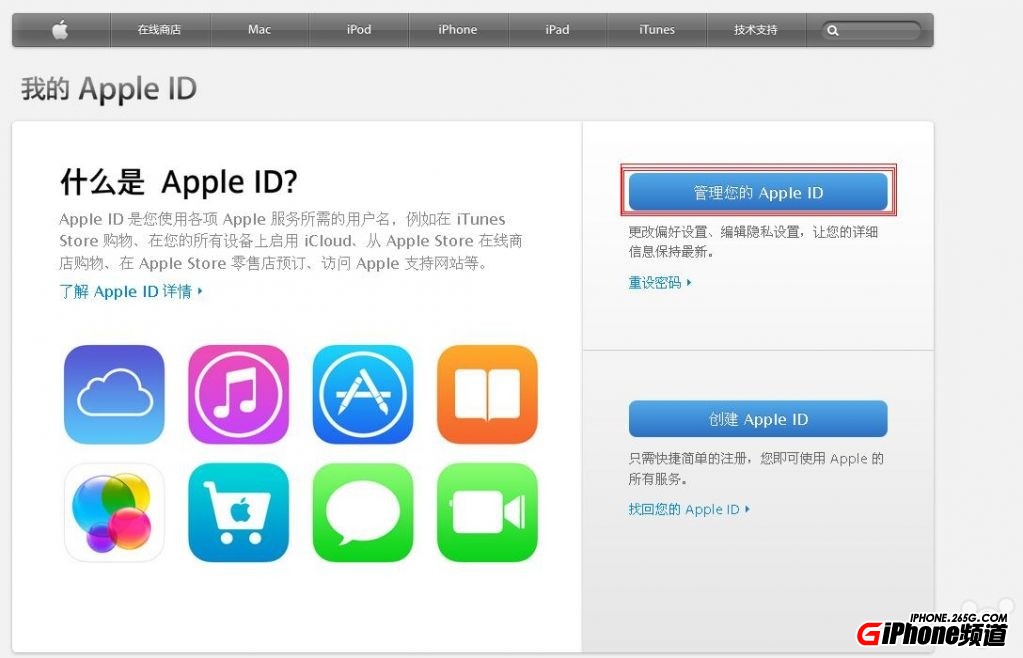
操作步驟
一、登入後點擊「管理」。
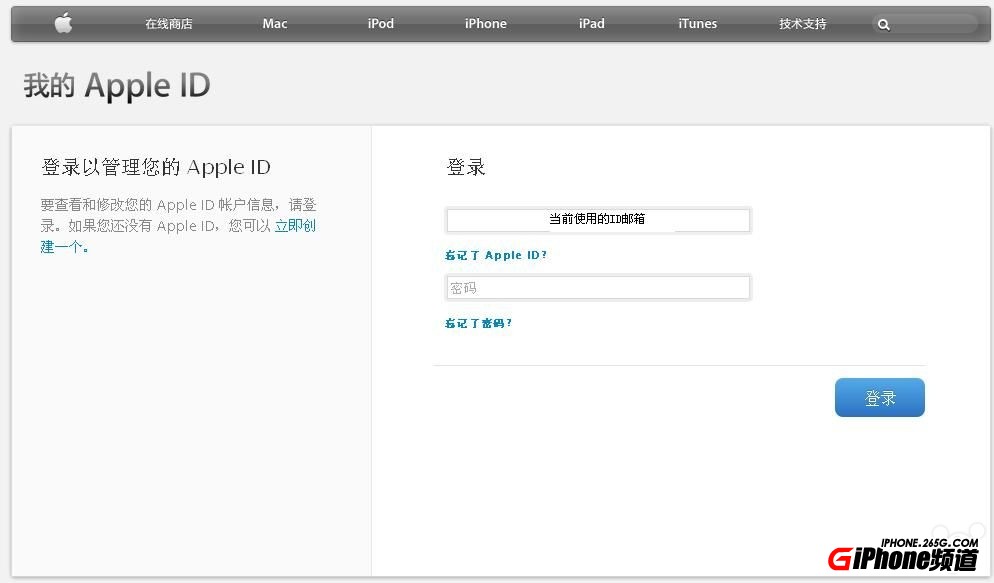
二、輸入你要修改的 Apple ID 帳號。
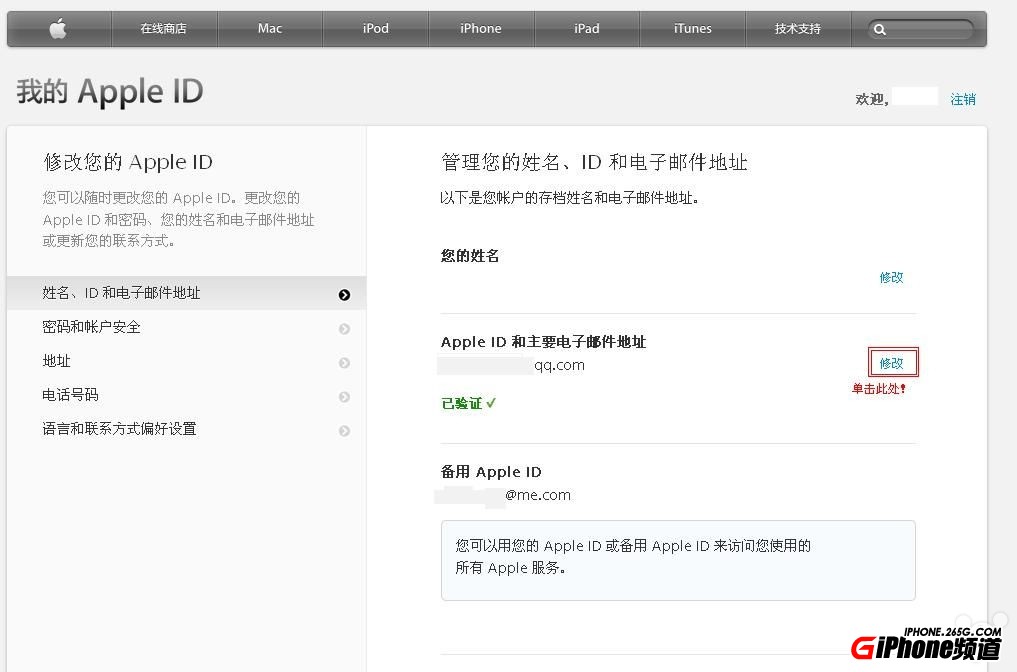
三、點擊右側的「編輯」。
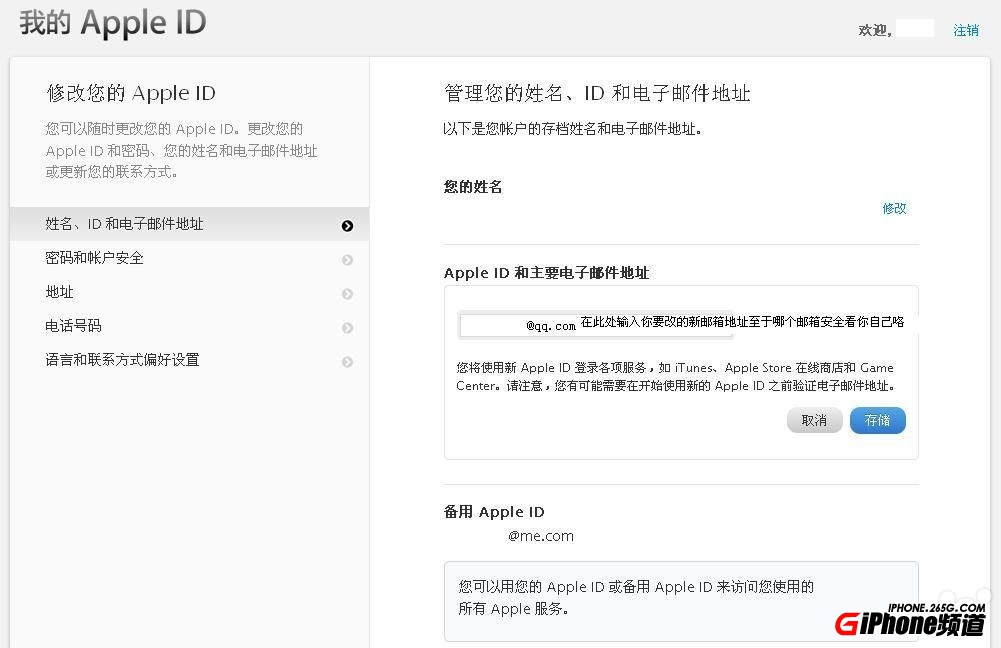
四、輸入新的郵件地址。
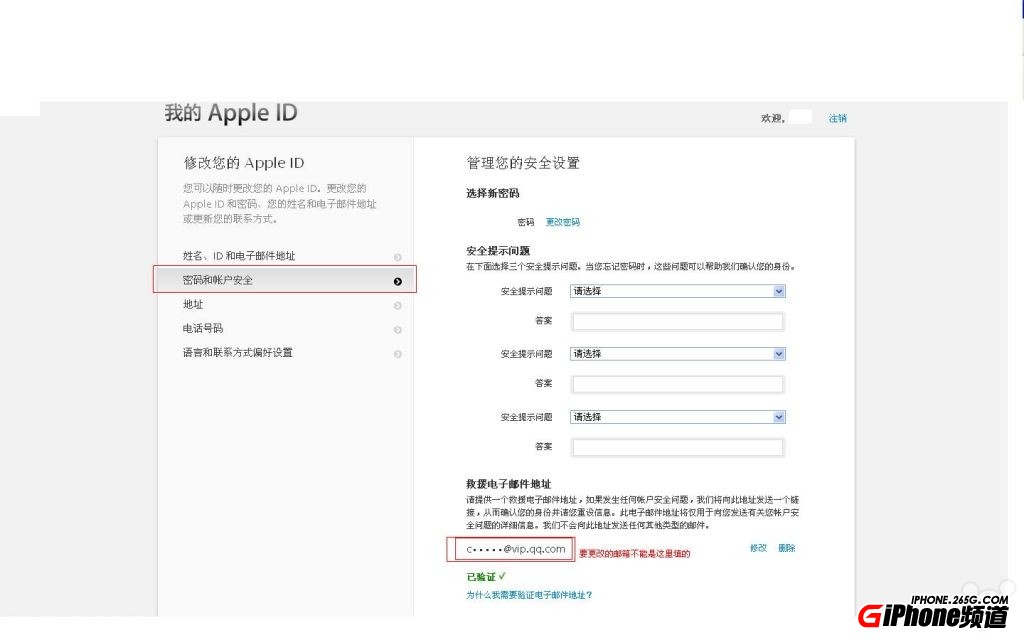
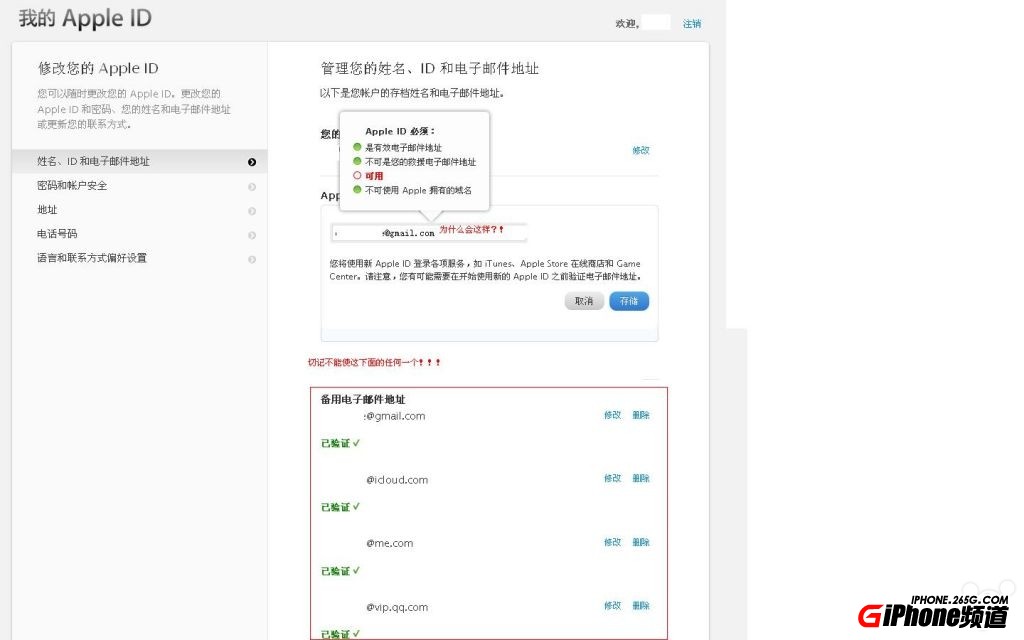
五、若舊地址仍殘留在欄位中,可先刪除再填入新地址。
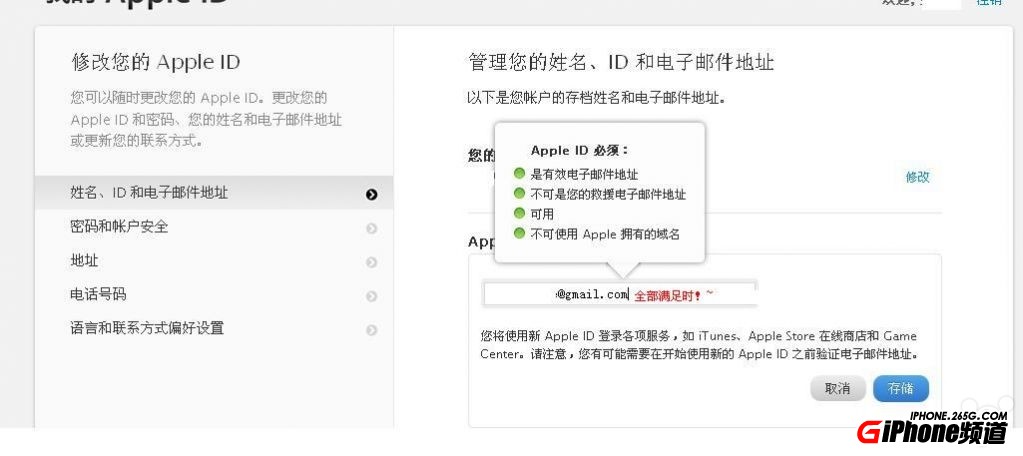
六、確認所有欄位都通過驗證(顯示為綠色)後,才能按下儲存。
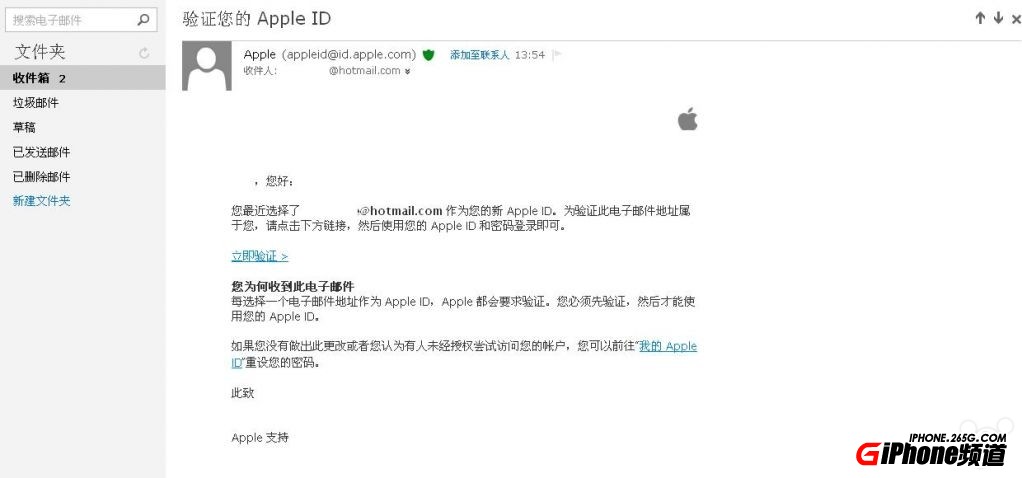
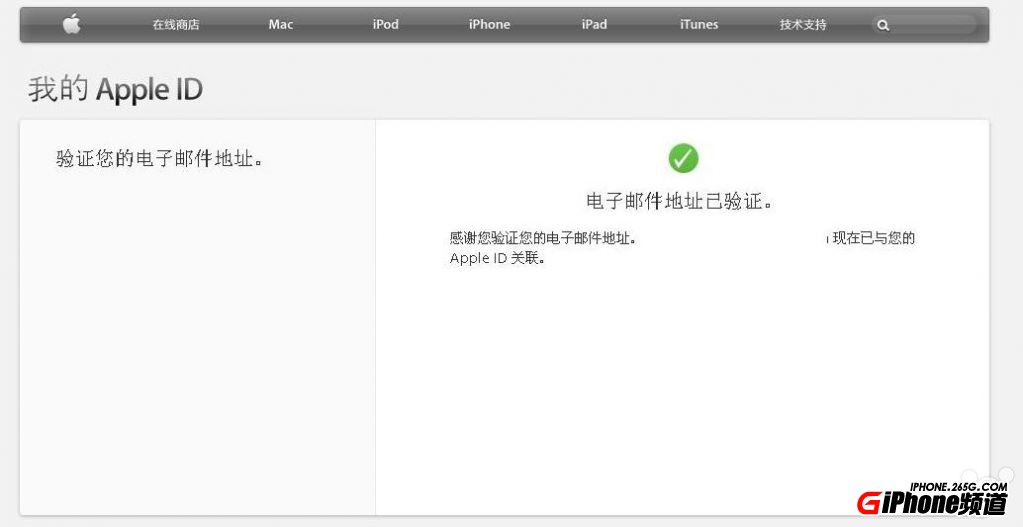
七、前往新信箱收取驗證信並完成確認。
幾個實務提醒
- 儲存按鈕的位置。部分瀏覽器不會把儲存按鈕顯示於表單上方,而是放在頁面最底端。按鍵盤的 Enter 或「前往」通常不會送出表單,請捲到最下方尋找。
- 所有欄位須為綠色。只要有一項未通過驗證,就無法儲存。
- 修改後需重新登入。帳號變更後,所有裝置上的登入狀態都需重新輸入新帳號,iCloud、App Store 與 iMessage 都要各自更新。
- 購買紀錄不會消失。改動的是帳號識別用的郵件地址,原本綁定的購買內容與資料仍屬於同一個帳號。
結尾
修改 Apple ID 本身不難,難的是後續要在所有裝置上重新登入一遍。若你的帳號目前運作正常,沒有非改不可的理由,維持現狀往往更省事。
- 上一篇文章: iPhone 6 發布會時間確定:9 月 9 日登場
- 下一篇文章: iPhone 5s 呼叫等待如何設置?開啟後不再錯過第二通來電