
Xcode 7 測試實戰:從 XCTest 單元測試到 UI Test 與覆蓋率
一、單元測試是什麼,為什麼重要
「測試」這個詞好懂,關鍵在「單元(Unit)」:它指的是應用程式裡可以獨立驗證的最小單位。
一組原始碼能被測試,前提是它有明確的輸入與輸出。因此實務上,每個具備明確輸入輸出的方法,往往就相當於一個測試單元(一個 case)。這裡說的「輸出」不只是回傳值,也包括方法對輸入參數的改變,以及執行過程中被修改的任何狀態。
換個角度說,單元測試就是把程式切成一個個模組、一個個方法,逐一驗證每個模組都沒問題,藉此拉高整體品質。
目的與範疇
單元測試的核心目的,是把所有原始碼隔離成最小的可測試單位,逐一確認其正確性;只要每個單位都正確,整體正確性就有了相當程度的保障。另一方面,測試腳本本身就是被測程式碼的實際使用範例,對開發者理解該單元該怎麼用,也是一種幫助。
測試分為黑盒與白盒兩種,單元測試屬於白盒:由開發者針對自己實作的模組撰寫測試腳本,其中還包含測試用例的設計。較理想的分工程序是開發者先完成白盒測試,再交由測試團隊做黑盒驗證,這樣測試流程才夠完整,產品品質也才推得上去。
單元測試通常涵蓋:測試目的確認、模組介面測試、局部資料結構測試、路徑測試、錯誤處理測試、邊界測試。
然而現實中,單元測試的重要性常被忽略。功能寫完,開發者拿著測試用例逐條手動點一遍,通過就提測;接著測試人員再重複一次同樣的手工流程、mock 資料、專項測試。白盒環節的份量被壓得很低,開發者往往不清楚自己模組的程式碼覆蓋狀況,有些分支可能直到上線都從未執行過。一旦真實環境觸發,就是意料之外的線上事故。風險這麼高,單元測試實在沒有理由不做。
二、XCTest 入門
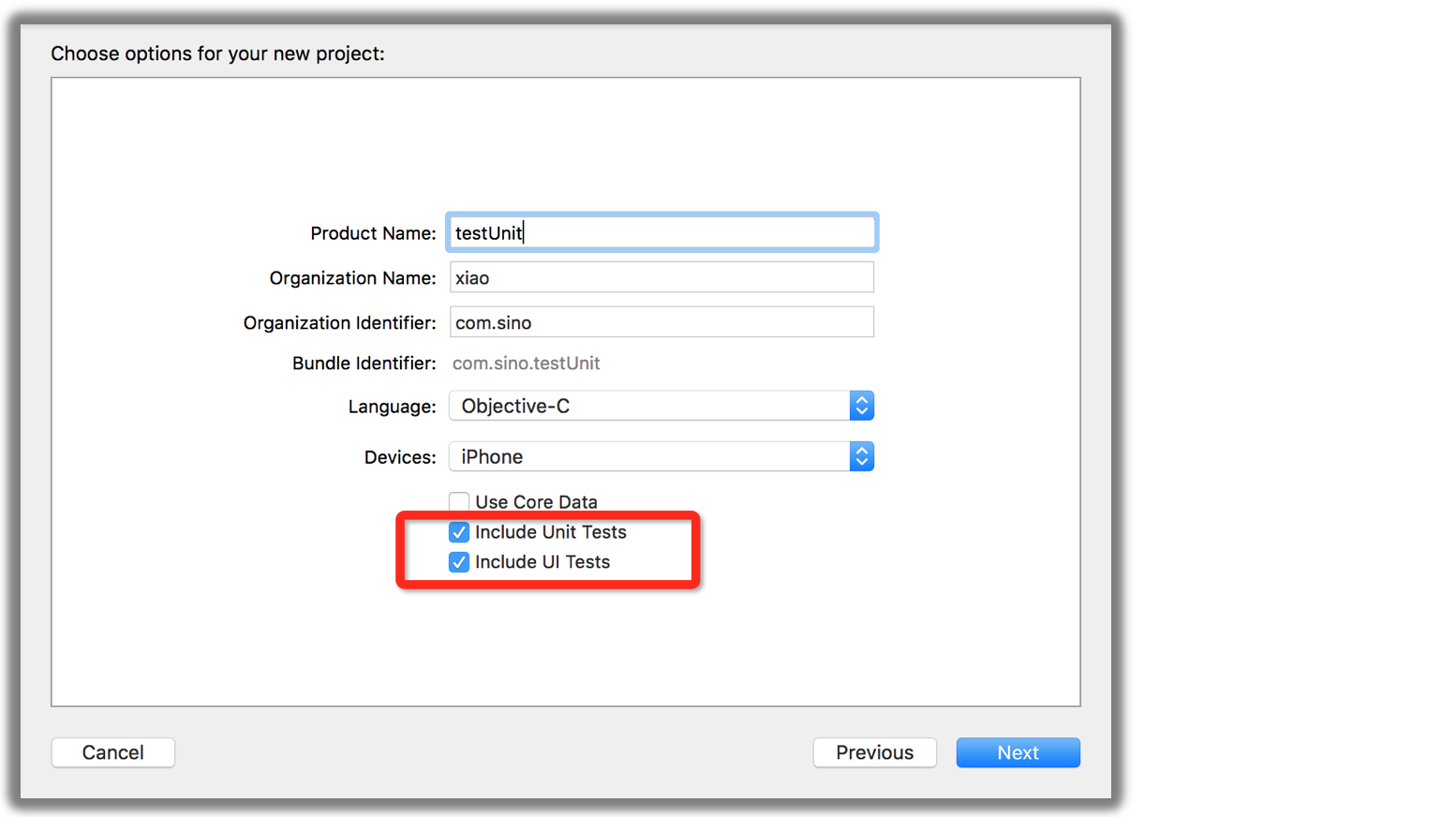
以下以 Xcode 7 為基準說明。Xcode 7 已內建 Unit Test 與 UI Test 兩套工具,可以在建立專案時勾選,也可以事後用 Add Target 的方式補上。
若建立專案時勾選了 Unit Test,你會發現多出一個測試 target,預設附帶一個「App名稱 + Test」的類別。它只有 .m 沒有 .h,繼承自 XCTestCase,按 Command + U 即可執行。測試 target 本身則可用 Command + R 執行。
預設類別中會有三個方法:
// 每個測試方法執行前呼叫,適合在此準備共用的物件
- (void)setUp;

// 所有測試結束後呼叫,用來清理測試環境、釋放資源
- (void)tearDown;

// 效能測試
- (void)testPerformanceExample;
使用方式
XCTestCase 的實例化完全由框架掌控,開發者不需要(也不應該)手動 alloc/init。針對某個 class 做單元測試時,只要建立一個繼承 XCTestCase 的檔案,實作上述基本方法,然後自行撰寫以 test 為開頭的方法,在其中寫下你的斷言。按 Command + U 時,框架會自動找出並執行這些 test 方法;通過的話方法名旁會出現藍色(或綠色)標記,失敗則直接標紅。
適用範圍大致有三類:基本邏輯與業務處理測試、非同步載入資料的測試、資料 mock 測試。
三、常用斷言
XCTest 提供的判斷工具都以 XCTAssert 開頭:
XCTAssert(expression, format...)                       // 基本斷言,expression 為真則通過
XCTAssertTrue(expression, format...)                  // 布林為真
XCTAssertFalse(expression, format...)                 // 布林為假
XCTAssertEqual(a1, a2, format...)                     // 相等
XCTAssertNotEqual(a1, a2, format...)                  // 不相等

// 浮點數比較要用帶 accuracy 的版本
XCTAssertEqualWithAccuracy(a1, a2, accuracy, format...)
XCTAssertNotEqualWithAccuracy(a1, a2, accuracy, format...)

XCTAssertNil(expression, format...)                   // 為 nil
XCTAssertNotNil(expression, format...)                // 不為 nil
XCTFail(format...)                                    // 主動標記失敗
四、非同步測試
我認為 Xcode 加入的最實用功能,就是 expectation 帶來的簡潔非同步測試寫法。現在測試可以「等一段時間,直到條件成立為止」,不必再自己堆一堆 GCD 與信號量程式碼。
三步驟:先建立 expectation,在方法末尾呼叫 waitForExpectationsWithTimeout:,並在非同步回呼中呼叫 fulfill()。
let expectation = expectationWithDescription("...")

// 非同步回呼中
expectation.fulfill()

// 方法最後
waitForExpectationsWithTimeout(10) { (error) in
    // 逾時未滿足時的處理
}
若有多個 expectation,每一個都必須被 fulfill,否則測試不通過。下面是一個以 mock context 驗證 fetch request 的例子(同時附上 Swift 寫法對照):
- (void)testFetchRequestWithMockedManagedObjectContext {
    MockNSManagedObjectContext *mockContext = [[MockNSManagedObjectContext alloc] initWithConcurrencyType:0x00];
    // Swift: let mockContext = MockNSManagedObjectContext()

    NSFetchRequest *fetchRequest = [[NSFetchRequest alloc] initWithEntityName:@"User"];
    // Swift: let fetchRequest = NSFetchRequest(entityName: "User")

    fetchRequest.predicate = [NSPredicate predicateWithFormat:@"email ENDSWITH[cd] apple.com"];
    fetchRequest.resultType = NSDictionaryResultType;

    NSError *error = nil;
    NSArray *results = [mockContext executeFetchRequest:fetchRequest error:&error];

    XCTAssertNil(error, @"error 應該為 nil");
    XCTAssertEqual(results.count, 2, @"fetch request 應該返回兩筆結果");

    NSDictionary *result = results[0];
    XCTAssertEqual(result[@"name"], @"張三", @"name 應該是張三");
    XCTAssertEqual(result[@"email"], @"zhangsan@apple.com", @"email 應該是 zhangsan@apple.com");
}
資料 mock 是這類測試的配套手段:把資料庫、網路層或時間來源換成可控的假實作,測試才能穩定重複、不受外部狀態影響。
五、程式碼覆蓋率(Code Coverage)
覆蓋率顧名思義:實際執行的程式碼行數 ÷ 專案總程式碼行數。前面提過,單元測試除了驗證正確性,另一個價值就在這裡——如果有相當一部分程式碼從未執行過,那本身就是風險訊號。
Xcode 7 內建了覆蓋率工具,啟用步驟如下:
1. 開啟覆蓋率統計。到 Product → Scheme → Edit Scheme,把 Code Coverage 勾選打開(Scheme 設為 Debug)。


2. 執行測試。開啟某個測試類別,按 Command + U。通過的話方法名旁會出現標記,失敗則標紅。

3. 查看報告。切到左側 Report Navigator,找到最近的 Test 執行紀錄並選取。

在分頁中切到 Coverage,就能看到各類別的整體覆蓋情形;指示條填滿代表該類程式碼全數跑過。

4. 逐行檢視。 double click 想看的類別(例如 UATrackDao),就能看出哪些行執行過、哪些沒有。橘黃色代表未執行,已執行的每一行後方會標一個數字,代表它在測試中被執行的次數。針對未覆蓋的部分補上測試腳本、重複迭代,直到每一行都被驗證過。


六、UI Test:Xcode 7 的另一個重點
任何軟體開發中,UI 自動化測試都很有價值。iOS 平台過去靠 UIAutomation 完成,測試用例得用 JavaScript 撰寫(藏在 Instruments 裡),流程繁瑣、學習成本高、執行也慢。Xcode 7 提供了全新的 UITest 框架:Unit Test 用來測功能邏輯,UITest 專門測 UI。
UITest 允許你定位 UI 元素、與之互動、檢查其屬性與狀態,並且整合進 Xcode 的測試報告,可與單元測試一起執行、同樣支援斷言。建立 UITest target 後會產生一個「App名稱 + UITest」的 group,預設類別同樣繼承自 XCTestCase——可見在 iOS 上,單元測試與 UI 測試都建立在 XCTestCase 之上。
錄製你的第一個 UI 測試
先準備一個簡單場景:從第一個 VC 點擊按鈕 push 到第二個 VC。

建立 UITest target:


打開 UATrackDemoUITest.m,建立 - (void)testUI,把游標留在方法內。

點擊紅色錄製按鈕啟動 recorder,App 跑起來後,在畫面上實際操作:點一下按鈕、看它 push 到新頁面,游標所在位置就會自動生成對應的測試程式碼。每做一次動作就多一段程式碼。

再按一次紅點結束錄製,然後 Command + U 執行測試,剛剛那一連串操作就會被逐步重放。
釐清一下兩個動作的差異:第一次按紅點是錄製並產生程式碼,第二次 Command + U 才是真正的測試執行。
七、UI Testing 的三個核心 API
開始錄製之前,你必須先想清楚要斷言什麼。框架提供三個新 API:
- XCUIApplication:你在測試的那個 App 的代理。用它啟動 App 才能開始測試。它每次都會新起一個行程,多花一點時間,但換來乾淨的初始狀態,要處理的變數也少了。
- XCUIElement:App 中某個 UI 元素的代理。每個元素都有型別與標識符,兩者搭配就能定位元素。所有元素會組成一棵以 App 為根的樹。
- XCUIElementQuery:用來搜尋元素。每個 XCUIElement 都帶有一個 query,query 會遍歷元素樹並回傳匹配的集合;找不到時,存取該元素就會讓測試失敗。例外是
exists屬性,可以用它判斷元素是否存在,這對斷言很有幫助。query 主要用來找對 accessibility 可見的元素。
八、從命令列執行測試
建議把 UI Test 放在獨立的 scheme 裡:點擊 scheme → New Scheme,選中新的 UI Test target 並確認。


若打算在 CI server 上跑,記得開啟該 scheme 的 Shared 選項(在 Manage Schemes 中設定)。
xcodebuild -workspace App.xcworkspace \
           -scheme "SchemeName" \
           -sdk iphonesimulator \
           -destination 'platform=iOS Simulator,name=iPhone 6s,OS=10.0' \
           test
明確指定 Xcode 版本很重要,測試版可以這樣切:
export DEVELOPER_DIR="/Applications/Xcode-beta.app"

# 或設為系統預設
sudo xcode-select --switch "/Applications/Xcode-beta.app"
想取得截圖也不必額外寫程式,加上 derivedDataPath 參數,Xcode 會把測試結果(含截圖)存到指定位置:
xcodebuild -workspace App.xcworkspace \
           -scheme "SchemeName" \
           -sdk iphonesimulator \
           -destination 'platform=iOS Simulator,name=iPhone 6s,OS=10.0' \
           -derivedDataPath './output' \
           test
九、錄製之後:手動調整測試碼
UITest 一共提供三種物件:
- XCUIApplication:目前測試的 App target。
- XCUIElementQuery:定位並查詢 UI 中 XCUIElement 的類別。
- XCUIElement:UI 中的任何一個元素都被抽象成這個型別。
拿到錄製產生的程式碼後,依這三種物件把測試邏輯改寫、加上斷言。UITest 中同樣可以使用前面列舉的所有 XCTAssert 系列斷言。
十、心得
Xcode 7 的內建工具已經夠好了——即使是規模不小的 App,也沒有必要為了覆蓋率而排斥它。無論哪種測試型態,XCTest 的斷言、expectation 與效能測試基本都能應付。當然,工具再好也得用對才行。
如果你正在開發 iOS 或 OS X 應用,不妨從給自動產生的測試類別補上幾個斷言開始,按一次 Command + U。你會發現這些工具讓測試輕鬆不少。