
iPhone 7 小白點怎麼快速開關?用輔助功能快捷鍵三連點
編輯:iPhone 刷機與越獄教學
iPhone 7 Plus 怎麼快速開啟小白點
AssistiveTouch(小白點)原本要進設定好幾層才能開,用起來很不方便。把它綁到輔助功能快捷鍵後,三連點 Home 鍵就能隨時切換。
設定步驟
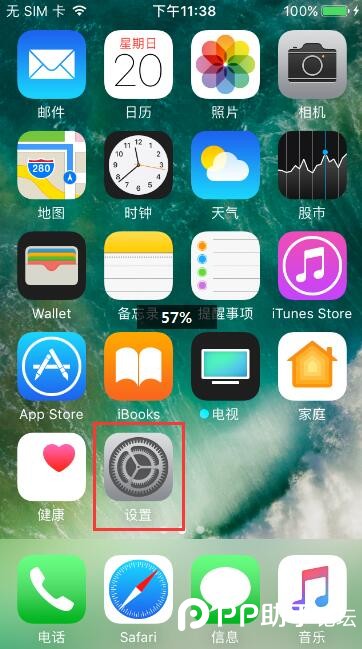
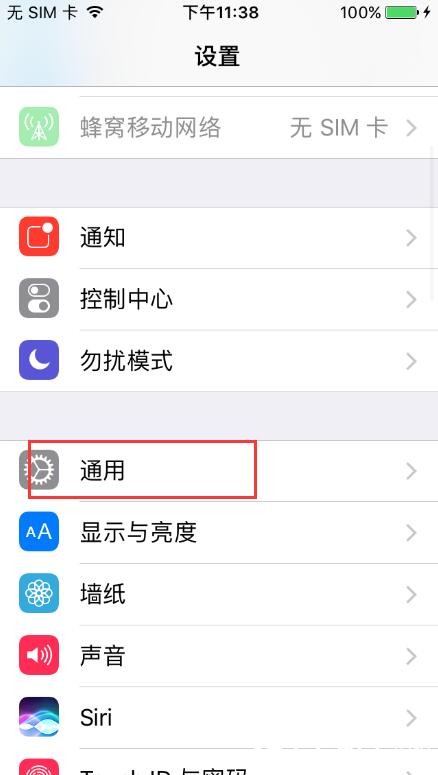
1. 打開「設定」,找到「一般」,點進「輔助功能」。
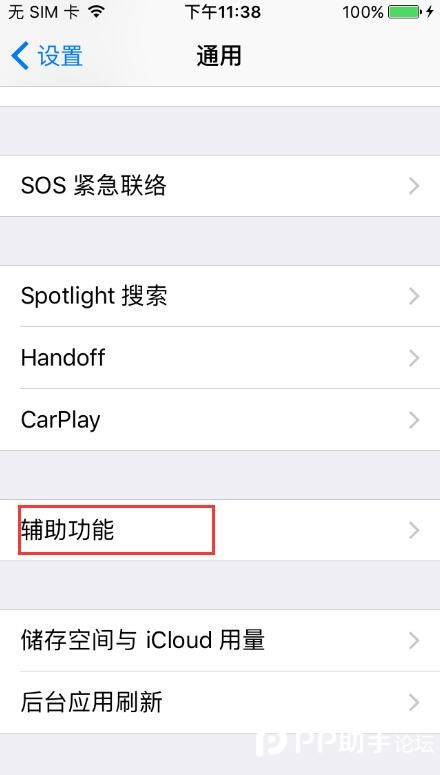
2. 點選最下方的「輔助功能速點鍵」(輔助功能快捷鍵),勾選「AssistiveTouch」。
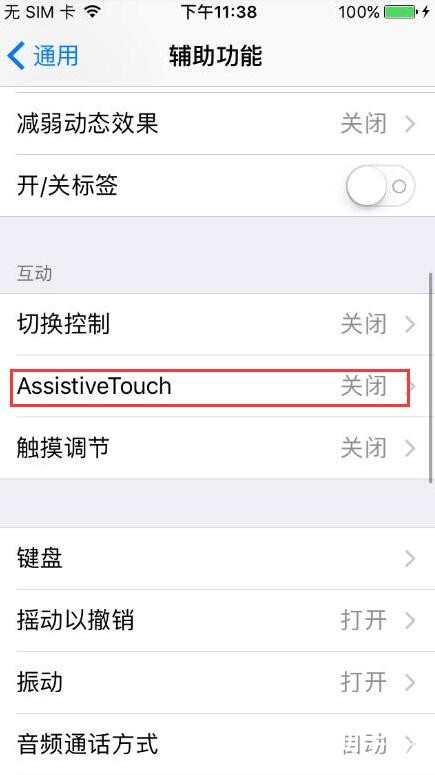
3. 之後只要快速連按三下 Home 鍵,就能開啟或關閉小白點。
小白點可以拿來做什麼
・返回主畫面、開啟多工切換、鎖定螢幕、旋轉螢幕、截圖。
・音量與靜音控制。
・輔助功能捷徑(例如放大鏡、降低白點)。
・自訂手勢,可錄製觸控操作序列,對需要重複動作的應用很方便。
為什麼值得開
Home 鍵是 iPhone 使用頻率最高的實體鍵,長期按壓難免損耗。改用小白點操作能減少實體按壓次數,對 Home 鍵故障的機型更是必備。此外單手操作時,浮動小白點的位置可以自行拖曳,比伸手到螢幕頂端方便。
小提醒
若你同時綁定了多個輔助功能捷徑,三連點會跳出選單讓你挑選,而非直接切換小白點。若想更快,可在小白點的「自訂上方功能表」裡把常用動作放進去,層級更少。
- 上一篇文章: iPhone 7 怎麼顯示精確信號強度?用工程模式換成數字
- 下一篇文章: iPhone 7 換螢幕怎麼做?先想清楚三個風險再動手