
iPhone 7 怎麼顯示精確信號強度?用工程模式換成數字
編輯:iPhone 刷機與越獄教學
iPhone 7 信號強度顯示設定教程
當年 iPhone 6 上市時我們寫過類似教學,這裡把 iOS 10 上的做法再走一遍。把那五格箭頭換成具體的 dBm 數字,判斷訊號好壞會精準得多。
操作步驟
1. 進入撥號介面,輸入 *3001#12345#* 然後撥打。
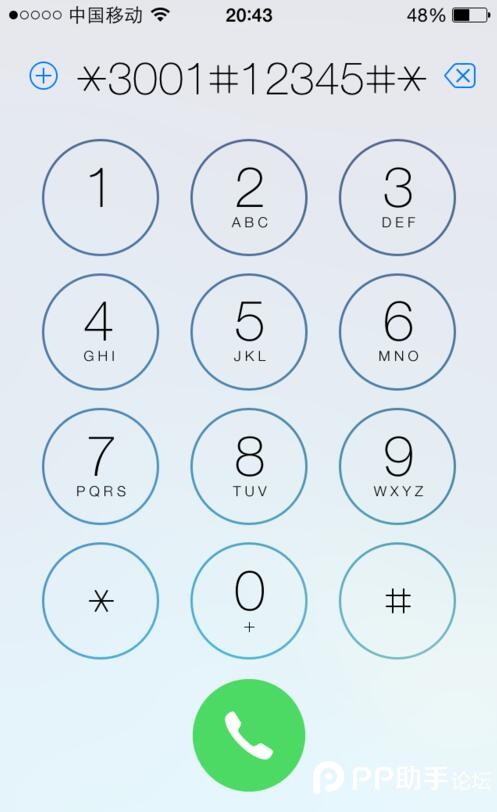
2. 此時會進入 iPhone 的場站測試(Field Test)介面,左上角會顯示信號的具體強度數值。
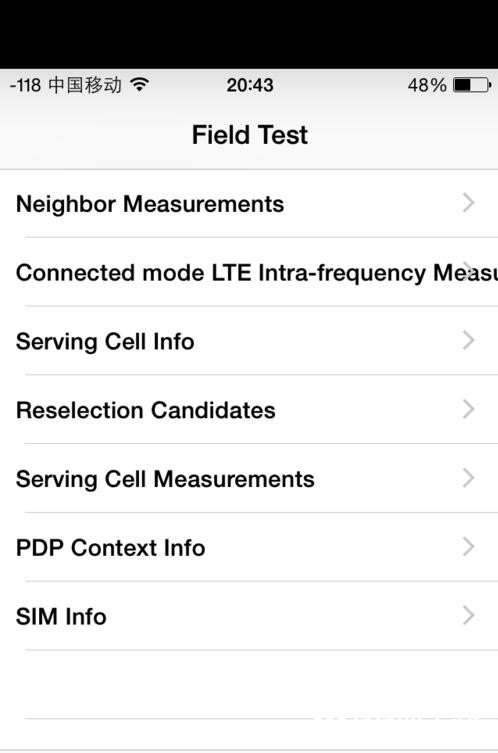
3. 若想讓數字在任何介面都顯示:在此介面下長按電源鍵,出現關機畫面後不要關機,改為長按 Home 鍵直到回到主畫面,左上角就會維持數字顯示。
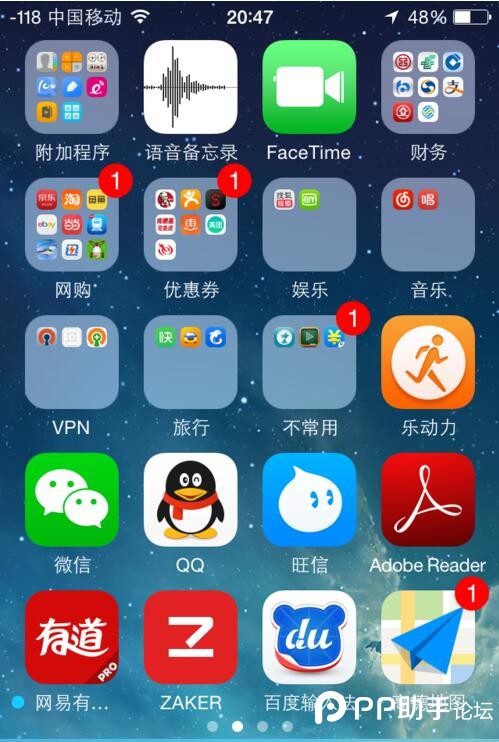
4. 隨時點一下左上角的數字,就能在數字與格數之間切換。
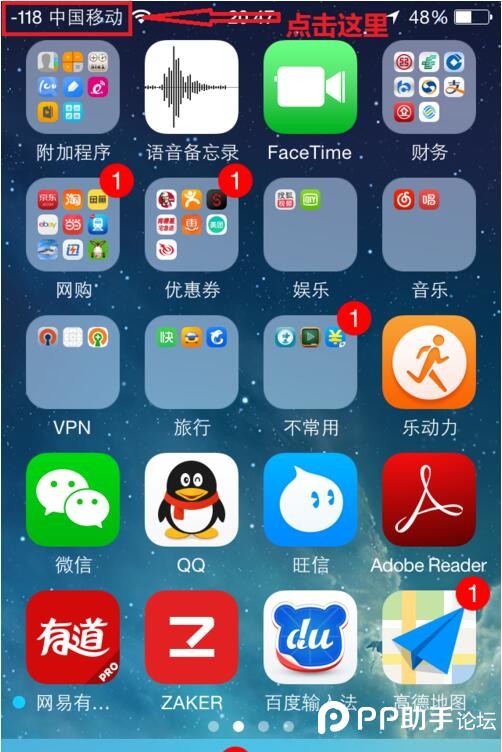
怎麼讀這些數字
這是 dBm(分貝毫瓦)值,數字越小代表信號越強。約 -55 左右屬於很強,-100 上下勉強可用,-110 以下通常已經很難維持通話,接近 -150 基本等於無訊號。格數是粗略的分段呈現,而 dBm 才能看出「三格」到「四格」之間的真實落差。
iPhone 7 的注意事項
iPhone 7 取消了實體 Home 鍵,改用壓力感應。若長按 Home 無法退出 Field Test,可改用「設定-控制中心」以外的方式:直接在設定中開啟「飛行模式」再關閉,數字顯示通常也會保留。
實用價值
室內訊號差時,可用這個數字測試不同房間、不同角落的實際強度,找出最適合放路由器或打電話的位置,比憑感覺可靠。