
iOS 內建濾鏡實作:把彩色照片變成有味道的黑白照
編輯:iPhone 刷機與越獄教學
iOS 7 之後,iPhone 的照片與影像編輯能力明顯增強——你不再需要安裝任何第三方軟體,用系統內建的濾鏡就能快速調圖。這裡介紹一個最基礎也最實用的技巧:把彩色照片轉成黑白。
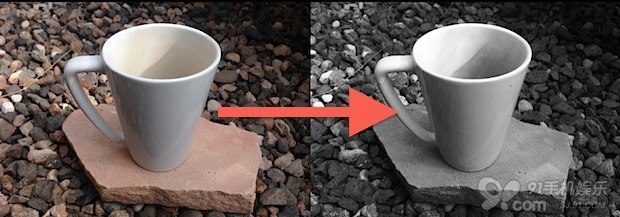
1. 打開 iOS 內建的「照片」App,選一張想轉成黑白的照片。
2. 點右上角的「編輯」,再點下方的濾鏡圖示。
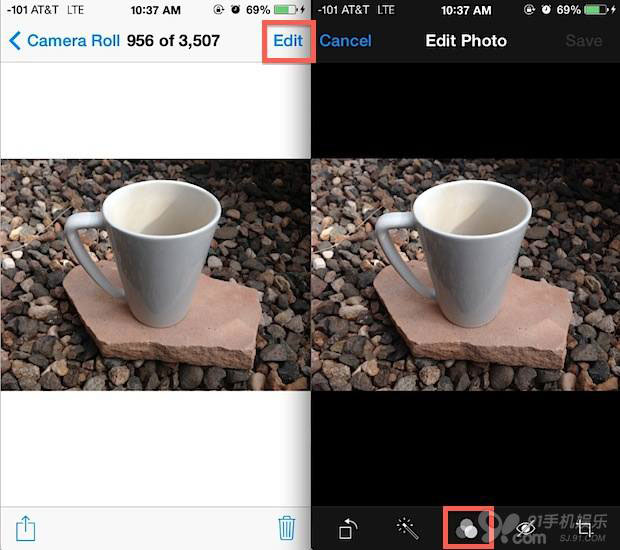
在濾鏡編輯器裡,你會看到三個黑白選項:「單色」、「色調」、「黑白」。任選一項都能迅速把彩色照片轉為黑白,選好後點右上角「儲存」即可。
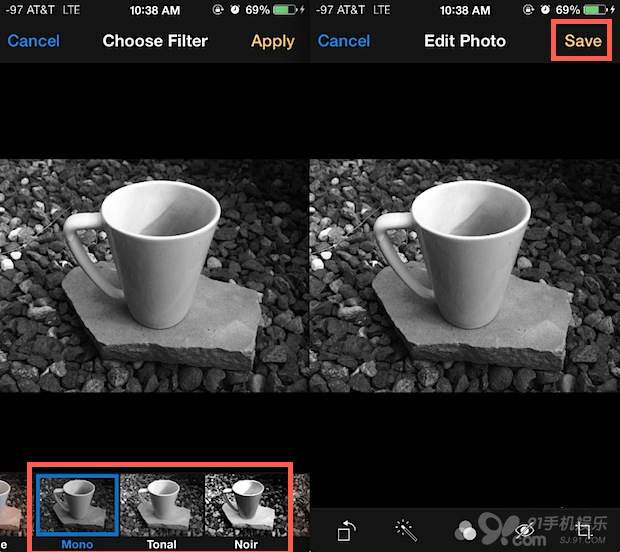
三者差異:「單色」不做對比度與亮度調整,最接近單純去色的效果;「色調」有輕微調整,畫面較柔和;「黑白」則加重了對比與亮度調節,層次最強。
選擇上的建議:人像適合用「色調」,皮膚質感較自然;街景、建築、光影分明的主題用「黑白」,明暗對比能拉出張力。另外提醒,濾鏡套用後是直接寫入照片的,若想保留原圖,記得先複製一份再編輯。