
iTunes 11 圖文全攻略:從裝置啟用到資料同步一次搞懂
iTunes 是蘋果官方唯一的 iOS 裝置管理工具,但自從 11 版改版之後,介面邏輯幾乎全部重寫,原本熟悉的功能被重新藏進不同的位置,不少老用戶第一次打開都會一臉茫然。下面這份圖文說明,就帶你把 iTunes 11 最常用的幾條路走一遍。
一、裝置啟用
iOS 裝置首次使用、或重灌系統之後都需要重新啟用。iTunes 11 在這段流程裡多插入了一頁歡迎向導,對新手來說其實比舊版友善。
(一)啟用向導怎麼走
解鎖並完成啟用後,視窗右上角會多出一顆「完成」按鈕;按下去就會跳過向導,直接回到資料庫。若想照著走,按「繼續」即可進入向導頁面。
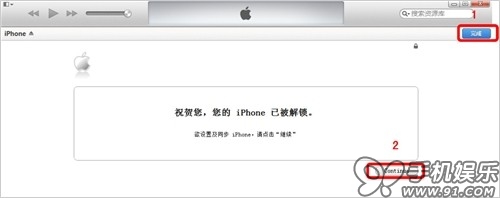
如果這台 iPhone 從沒在當前這台電腦上出現過,你會看到一個全新的歡迎畫面,按繼續往下一步走。
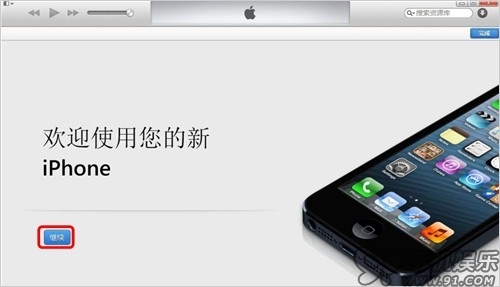
若先前在這台電腦上同步或備份過,畫面會改成讓你二選一:從備份回復,或者當成一台全新的 iPhone 來設定。

接著 iTunes 會放映幾張新版功能的小提示,按「開始使用」就會跳到摘要頁面。
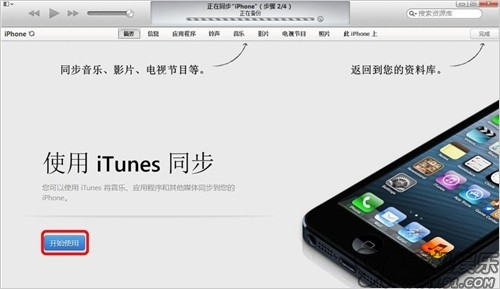
二、同步與管理
(一)通訊錄同步
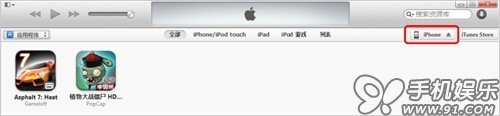
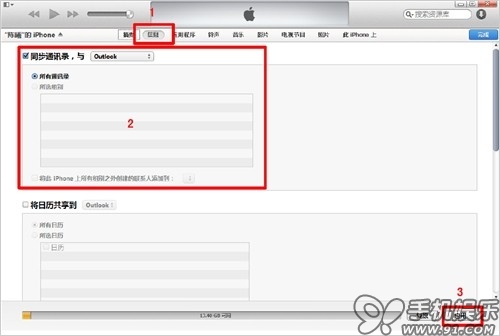
用數據線把 iPhone 接上電腦,點右上角代表 iOS 裝置的按鈕進入摘要頁。這裡千萬別誤觸旁邊那顆「退出」圖示,那會把 iPhone 從系統裡直接彈出。

以 Outlook 為例:在摘要頁點進「資訊」,勾選「同步通訊錄」,來源下拉選 Outlook,再按「套用」,iTunes 就會把聯絡人合併同步進裝置。預設是雙向合併,也就是 iPhone 與 Outlook 兩邊的聯絡人會全部整合在一起,衝突處理方式見後面的進階設定。要注意的是,OS X 版本的 iTunes 不提供這項同步。
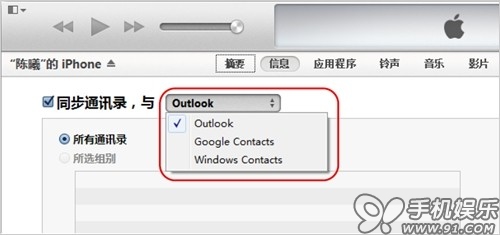
通訊錄可選的來源不只一項,Outlook、Google Contacts 與 Windows Contacts 都在支援清單內。
(二)行事曆同步
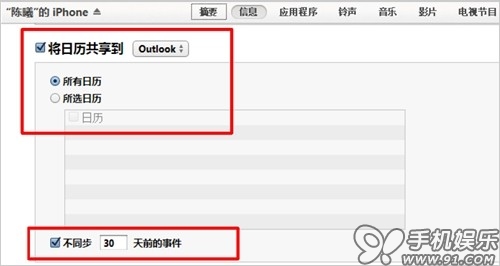
同樣在「資訊」頁,勾選「將行事曆共享到」並選擇 Outlook,按「套用」即可合併同步。同步前可以先決定範圍:全部行事曆或指定幾個,也能只挑特定區間的事件。
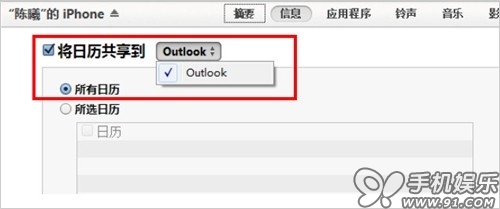
行事曆的可用來源會依 iTunes 版本與電腦上實際安裝的軟體而有所不同。
(三)郵件帳戶同步
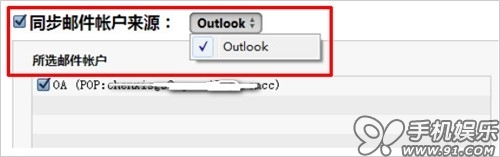
在「資訊」頁勾選「同步郵件帳戶來源」,選擇 Outlook 後按「套用」,iTunes 會列出 Outlook 中可同步的帳戶並一併帶進裝置。要注意同步的只有帳戶設定本身,密碼並不包含在內,到手機後仍需自行輸入。
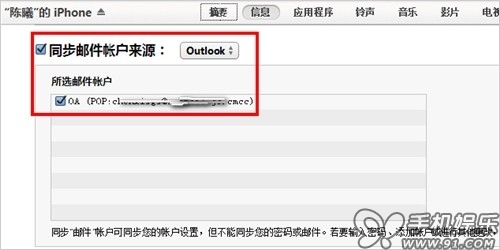
可同步的來源同樣要看 iTunes 支援情況與本機安裝的郵件軟體。
(四)書籤與備忘錄
「資訊」頁下方還有個「其他」區塊。勾選「將書籤同步到」並選 Safari,再勾「將備忘錄同步到」並選 Outlook,按「套用」之後,Safari 的書籤與 Outlook 裡的便箋就會與裝置合併。
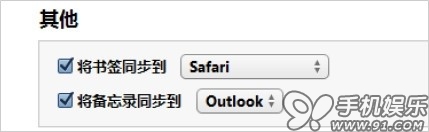
書籤一項除了 Safari,也能與 IE 互通;備忘錄則是對應 Outlook 的便箋。實際可選項目仍以前述兩條件為準。
(五)衝突怎麼辦:進階設定
所有開啟過同步的項目,都可以在「進階」裡指定衝突時的處理規則。進入「資訊」→「進階」,勾選要以電腦資料為準的項目,再按一次同步,iTunes 就會用 Outlook 的內容完整覆蓋 iPhone 中對應的資料。
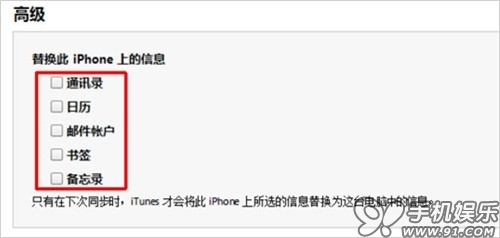
這一步是單向覆寫、無法復原,執行前請確認電腦端才是你想保留的那一份。