
iOS 7 密技:用「增強對比度」調教 Dock 底欄配色
編輯:iPhone 刷機與越獄教學
iOS 7 的 Dock 會依照桌布自動取色:桌面偏暖,底欄就跟著偏暖;桌面偏冷,它也換上冷色調。這個設計聽起來貼心,實際上卻常常翻車——明明挑了一張自己很滿意的桌布,結果下方那條底欄被系統算出個怪顏色,整個畫面立刻遜了一截。
問題出在取色邏輯寫死在系統裡。iOS 7 只抓畫面的平均色,於是當桌布上下色調落差大、或帶有複雜漸層與文字時,算出來的中間色往往既不明顯也不好看,Dock 與背景不搭的情況就層出不窮。
繞道解法:輔助功能裡的「增強對比度」
原生系統並沒有開放「手動指定 Dock 顏色」的選項,但輔助功能中藏著一個「增強對比度」開關,它能改變 Dock 的呈現方式,讓底欄與桌布之間的層次更分明,視覺上不再糊成一塊。這是目前不越獄、不裝插件的前提下最省事的做法。
具體操作
依序進入「設定」→「一般」→「輔助功能」,找到「增強對比度」並把開關打開,回到桌面就能看到 Dock 的樣子已經轉變。
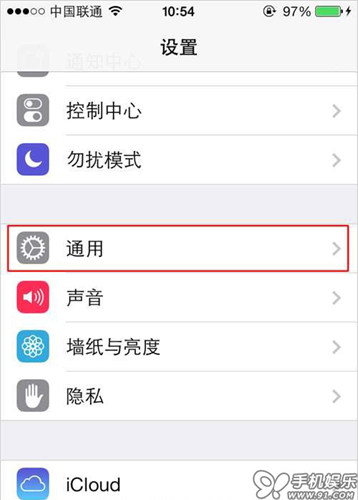
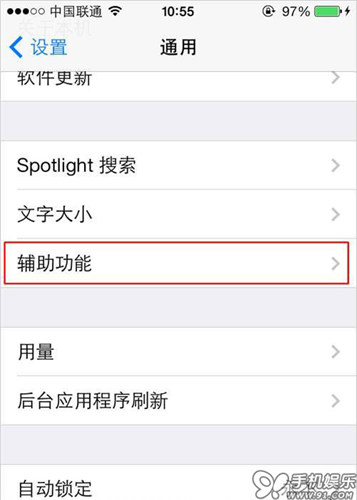
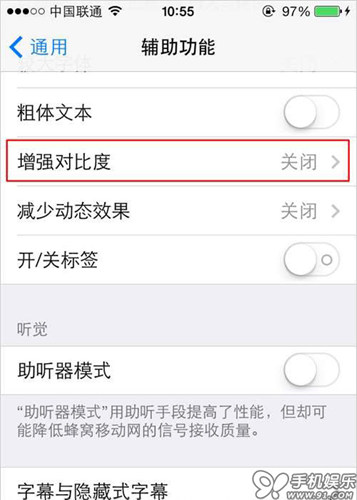
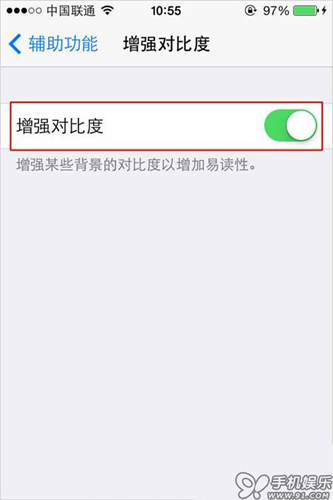
開啟前後的視覺差異
打開之後,Dock 的底色會更深、圖示邊緣與分隔線也更銳利,整體不再半透明地融進桌布裡。以下幾組對照圖,左邊為未開啟,右邊為已開啟,密度上的變化其實相當明顯。
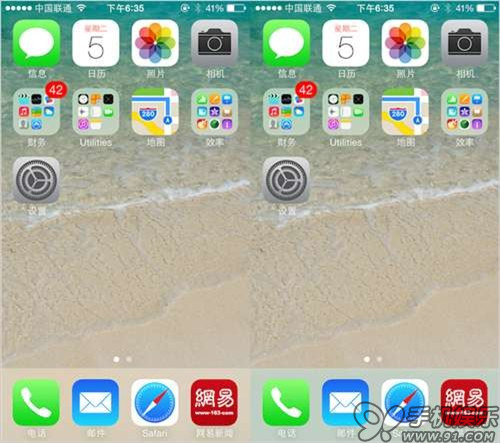
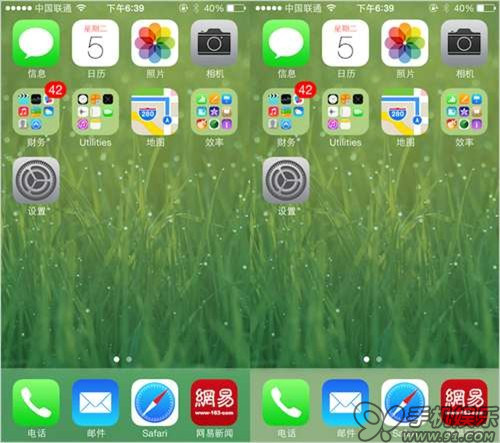
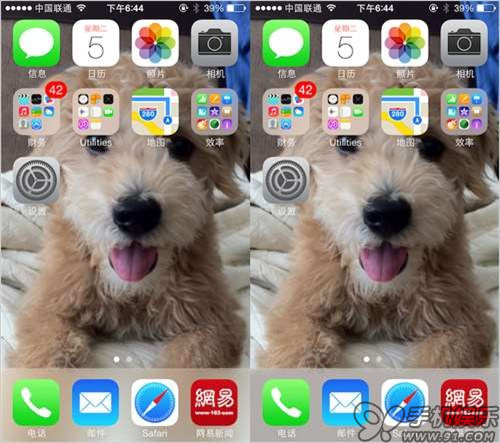
要留意的是,這個開關是全域生效的,不只影響 Dock,其他介面的對比也會一起被拉高。所以最終要不要開,還是得看你自己的桌布實際呈現的效果——有些人覺得清爽俐落,有些人反而更愛原本那種朦朧的通透感,動手試一次就知道了。
- 上一篇文章: iOS 7 吃流量?教你關閉背景應用程式更新
- 下一篇文章: iTunes 11 圖文全攻略:從裝置啟用到資料同步一次搞懂