
A4 裝置 6.1.3/6.1.5 完美越獄:紅雪搭配 p0sixspwn 三步驟
前言:A4 裝置的 6.1.3/6.1.5 完美越獄需分成三階段——先用紅雪 Redsn0w 做不完美越獄,接著進行引導開機,最後用 p0sixspwn 補上完美越獄。
注意事項
1. 下載後請把紅雪解壓到 C 盤對應目錄(不同系統路徑不同):
Windows 7:C:\Program Files\Common Files\Apple\Mobile Device Support
Windows XP:C:\Program Files\Common Files\Apple\Apple Application Support
2. 過程中若出現任何錯誤或失敗,請重啟裝置與紅雪,從頭再來一次。
一、紅雪不完美越獄
1. 用傳輸線連接裝置與電腦。
2–3. 下載 redsn0w_win_0.9.15b3.rar,解壓後把裡面所有檔案複製到上述 C 盤目錄。
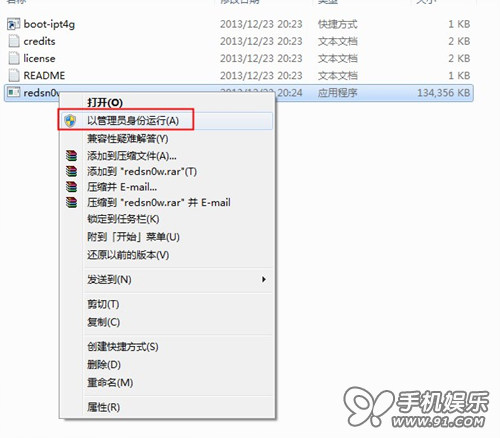
4. 打開 redsn0w.exe。Win7 用戶請右鍵選擇【以管理員身分執行】,XP 用戶雙擊即可。
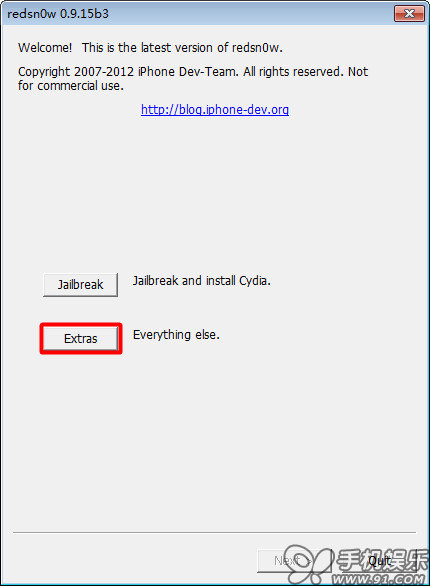
5. 點【Extras】。
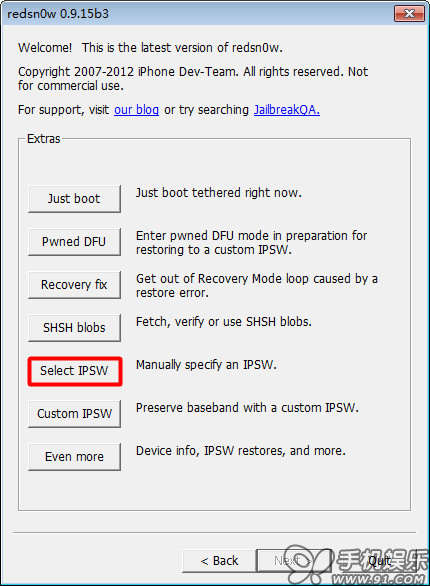
6. 點【Select IPSW】。
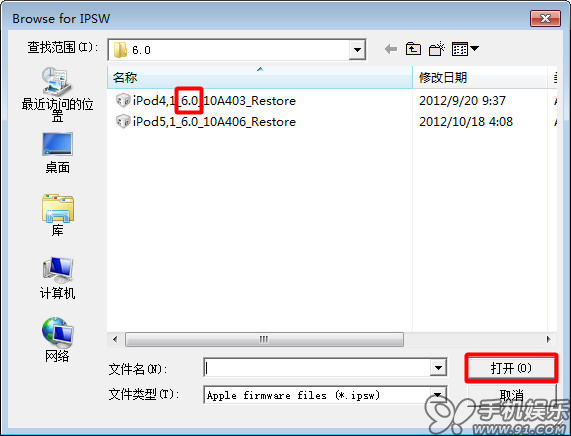
7. 選擇對應機型的 6.0 固件並開啟。請注意:無論你的裝置是 6.1.3 還是 6.1.5,這裡一律使用 6.0 固件。例如 iPod touch 4 的 6.1.5,就要選 iPod touch 4 的 6.0 固件。
8. 跳出提示視窗時點【確定】。
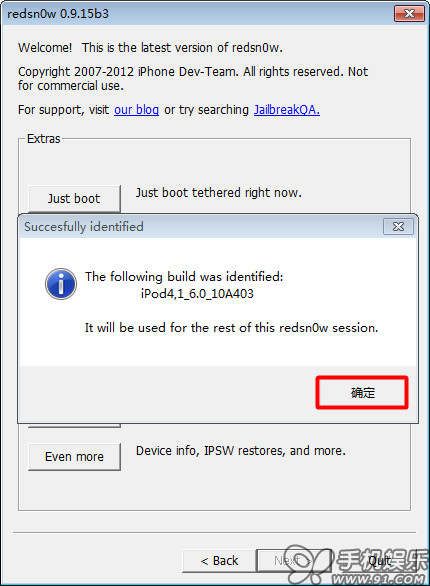
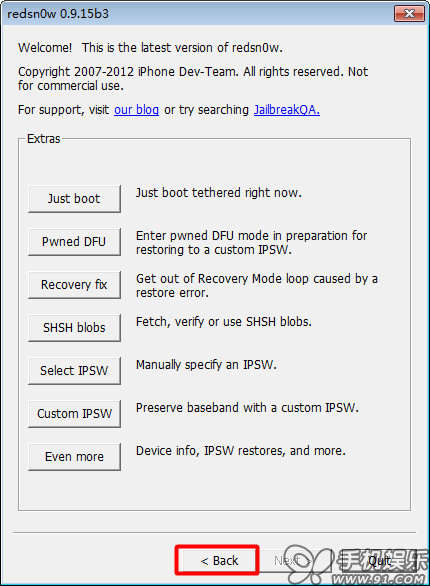
9. 點【Back】回到主畫面。
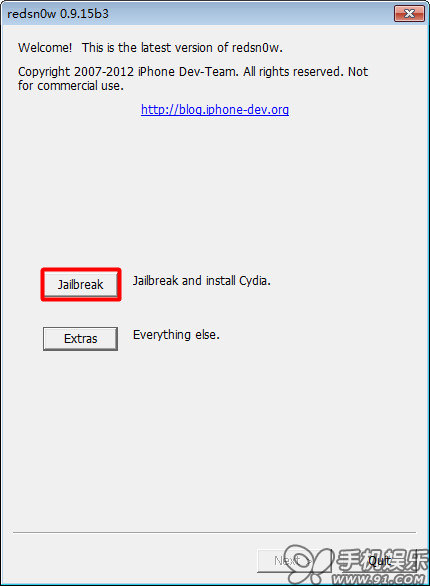
10. 點【Jailbreak】。
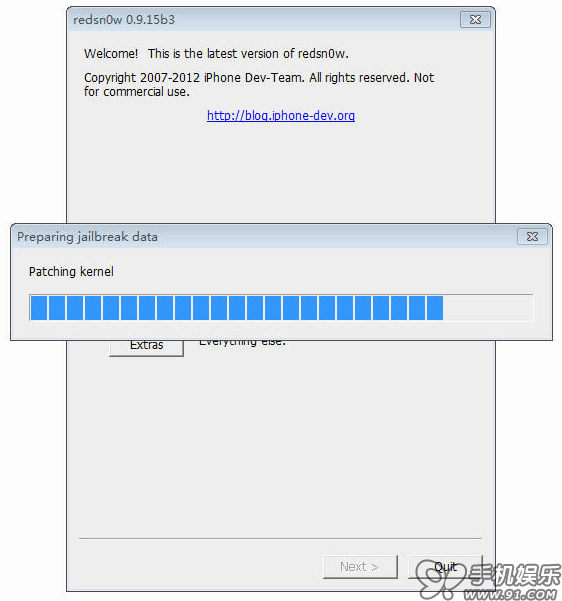
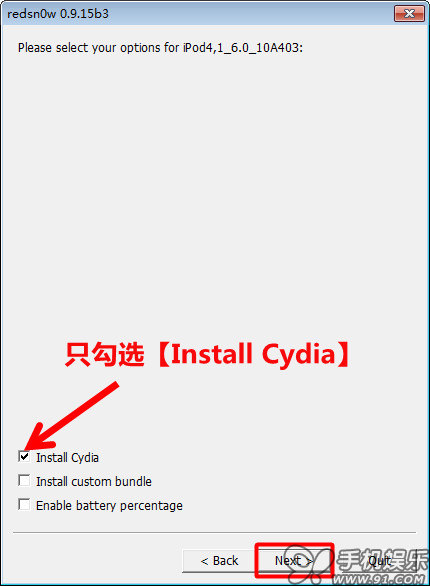
11. 取消勾選「Enable battery percentage」,只勾「Install Cydia」,然後點【Next】。
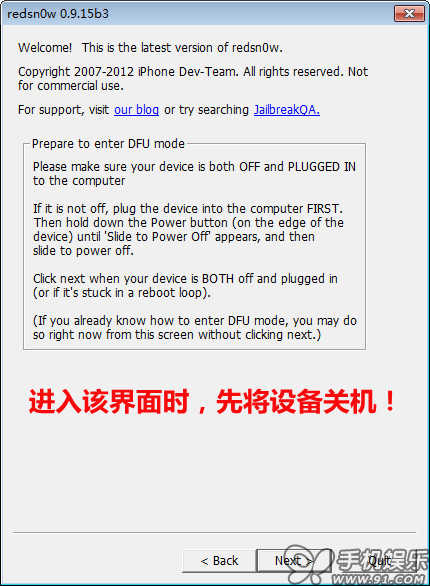
12. 進入這個畫面時,先把裝置關機。
13. 確認已關機後點【Next】。
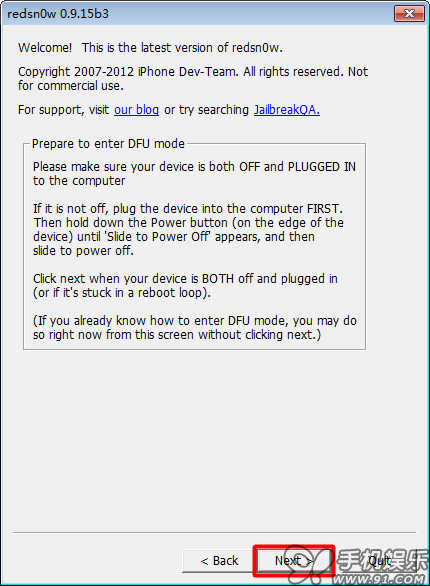
14. 依紅雪提示進入 DFU 模式:按住電源鍵 3 秒 → 不放開電源鍵並按住 Home 鍵 10 秒 → 放開電源鍵、繼續按住 Home 鍵 30 秒,直到 iTunes 偵測到恢復模式的裝置後再放開。
注意:同一台裝置在不同電腦環境下結果可能不同。有的很順利就進 DFU,有的則會出現 DFU 錯誤。若一直過不了這關,請換一台電腦重試。
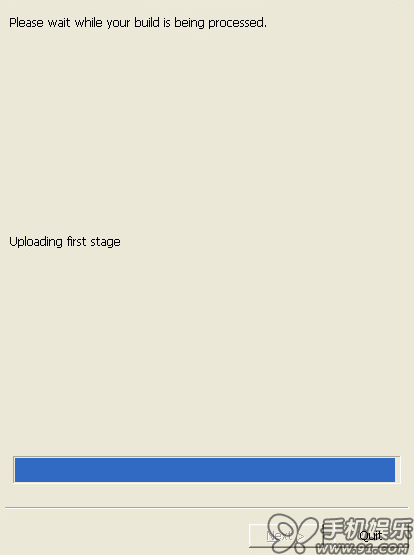
順利進入 DFU 時會跳出裝置驅動安裝提示。

接著紅雪會自動執行,這個畫面可能停留一段時間,請耐心等待。
15. 紅雪顯示 Done! 完成後,千萬不要碰裝置,也不要關掉電腦端的紅雪,此時裝置螢幕會跑過大量指令碼。
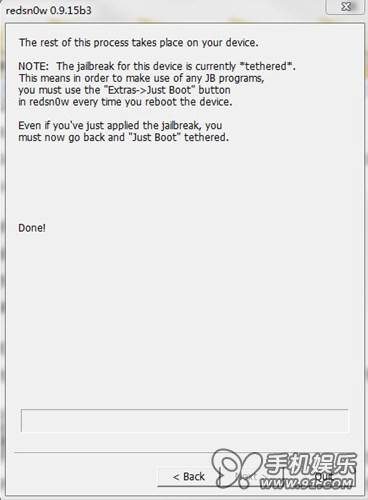
16. 最後會看到鳳梨標誌,等進度條走完,裝置會自動重啟。
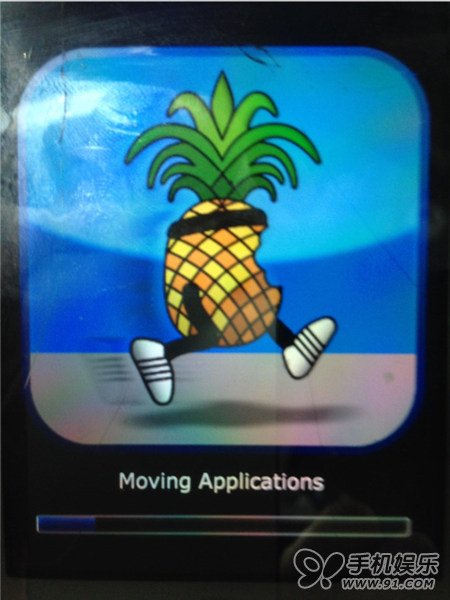
重要:此階段只是完成不完美越獄。要進行完美越獄之前,必須先完成引導開機,所以接下來要做的就是「不完美引導開機」。