
iOS 7 越獄後白蘋果怎麼救?DFU 刷機完整流程
編輯:iPhone 刷機與越獄教學
evad3rs 團隊釋出了 iOS 7.x 完美越獄工具 evasi0n,支援全系 iOS 裝置,包含所有 iPhone、iPod touch、iPad 與 iPad mini,系統涵蓋 iOS 7.0 至 7.0.4。
但大量實測顯示,這個版本仍有不少重大 Bug,白蘋果的發生率不低。建議別急著跟進,以免造成無法挽回的損失。
容易導致白蘋果的幾種情況
1. 越獄成功後第一次使用時,系統 App 會閃退,需強制重啟才恢復;使用過程中還會陸續出現卡頓、閃退與 Home 鍵失靈,重啟後有幾率白蘋果。
2. 越獄後雖然有 Cydia 圖示,但無法正常使用,會當機甚至白蘋果。
3. 無法正常安裝 ipa,透過助手裝的軟體首次能開,重啟後卻白蘋果。
4. 已成功越獄的用戶,切勿單獨移除越獄時被強制安裝的某個助手,一旦單獨卸載立刻白蘋果。
5. 若要重新越獄,強烈建議先重刷固件再進行,避免重複越獄導致白蘋果。
白蘋果的唯一解法:刷機
1. 先將裝置關機,然後同時按住電源鍵與 Home 鍵約 10 秒,接著放開電源鍵並持續按住 Home 鍵進入 DFU 模式。
2. 下載對應機型的 iOS 7 固件(不確定該選哪個可參考固件辨識教學)。
3. 確認 iTunes 已更新至最新版本。
4. Windows 用戶請按住鍵盤 Shift 鍵,再點【回復】。
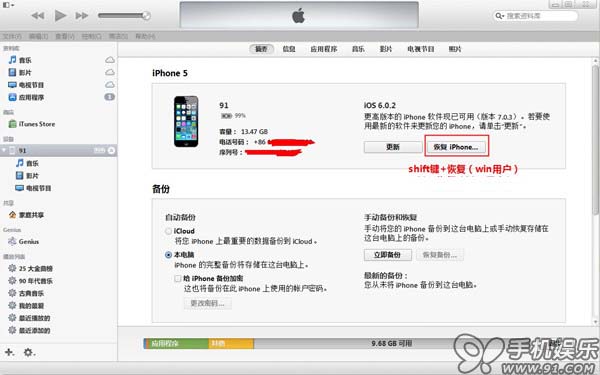
5. 選擇剛下載的固件。
6. 出現「iTunes 會將 iPhone 更新到 iOS 7.0.4,並與 Apple 驗證此更新」時,點【更新】。
7. 耐心等待,過程中不要碰傳輸線,確保連線穩定。
8. 刷機完成。
若刷機過程出現錯誤,請參閱 iTunes 錯誤碼對照說明。
刷完之後,請審慎評估是否要再次越獄。