
懶人友善:用 BytaFont 2 幾步搞定 iOS 7 換字體
iOS 7 內建字體與 iOS 6 差異不小,整體更貼合簡約風格。不過字體這件事很主觀,不是每個人都買單。想換個樣子,過去得先裝 afc2add 補丁、接上電腦、進資料夾裡替換檔案,一連串流程對「懶人」來說根本是不可能任務。
好消息是老牌字體管理插件 BytaFont 已升級為 BytaFont 2(內建 Modmyi 源,免費),支援 iOS 7 與 A7 處理器裝置(iPhone 5s、iPad Air、Retina iPad mini)。喜歡美化的用戶別錯過。
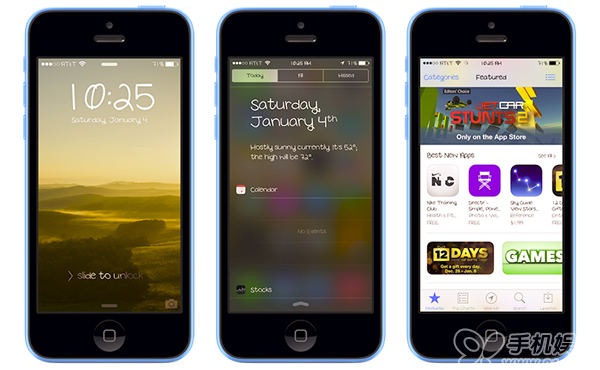
BytaFont 2 可以直接從 Cydia 下載並套用各種字體。你可以讓整個系統換字,也可以只針對相機、鍵盤、iBooks 指定字型。除了插件本身,大部分字體都是免費的,在 Cydia 的 Sections → Fonts (BytaFont 2) 分類裡就能找到。
注意:如果你先前裝過舊版 BytaFont,請先還原成系統字體並移除舊插件。
新版常見問題
Q:BytaFont 2 支援 iPhone 5s 嗎?
A:完全支援,請放心使用。
Q:「Fonts (BytaFont 2)」分類下的字體都適用 iOS 7.1 嗎?
A:還沒有,我們正在持續適配。
Q:舊分類「Fonts」裡的字體能用嗎?
A:不行。舊字體在新版下無法運作,適用 iOS 7 的字體只放在「Fonts (BytaFont 2)」分類。
Q:套用字體後撥號鍵盤沒變化?
A:新版的撥號鍵盤是由圖片組成,插件無法改其中的字。
Q:鎖屏時鐘與備忘錄的選項怎麼不見了?
A:iOS 7 的鎖屏時鐘、備忘錄與系統共用同一個字體檔。
Q:新分類裡的字體怎麼這麼少?
A:字體匯出需要時間,每天都会有新字體上架。
Q:裝完桌面沒有圖示?
A:重啟裝置即可。
Q:第一次打開插件黑屏?
A:若機型較舊(如 iPhone 4、iPad 2),初次執行時插件正在備份原字體,耐心等一下就好。
安裝方式
1. 裝置需先越獄。開啟 Cydia,點底部【搜尋】,輸入 BytaFont 2。
小提示:若搜不到,先到 Cydia【變更】點左上角【刷新】再搜;仍找不到時,手動加入源 apt.modmyi.com 後重試。
2. 點右上角【安裝】,按【確認】即可。