
iPhone照片App的分組與地圖操作技巧
編輯:iOS 相關教學
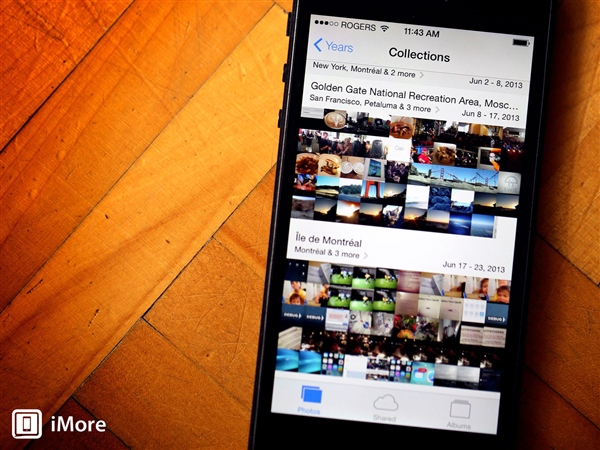
iPhone與iPad的「照片」App把拍攝與儲存的影像集中管理,並會依時間與地點自動分成三層:最小的單位是「時刻」,再來是「精選」,最大的是「年度」。有了這套結構,不管是瀏覽、編輯還是分享,找圖都快得多。
在分組之間移動
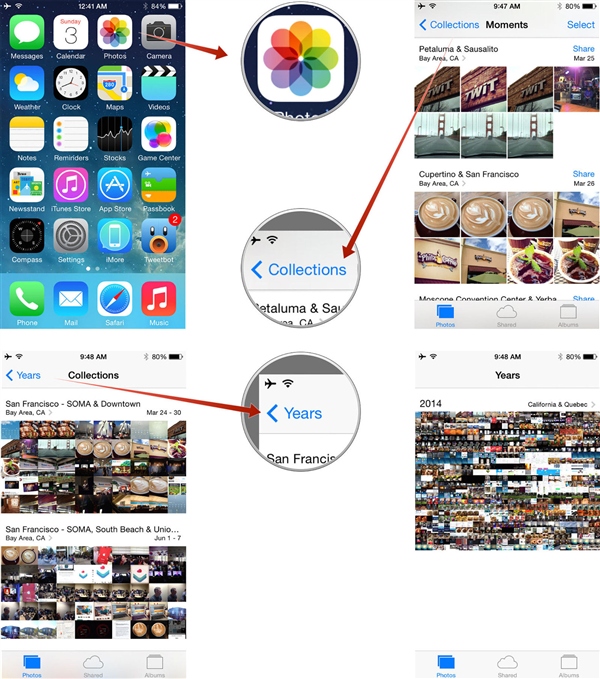
一、從主畫面打開「照片」。
二、點「返回」進入更大的分組,標題會提示你將前往的層級(<時刻/<精選/<年度)。
三、點縮圖進入更小的分組;在「時刻」中點縮圖則會直接看到單張照片。
值得注意的是,多數iOS應用可以用左滑返回上一層,但「照片」不支援這個手勢;不過在單張照片之間仍可左右滑動切換。
在地圖上查看拍攝地點
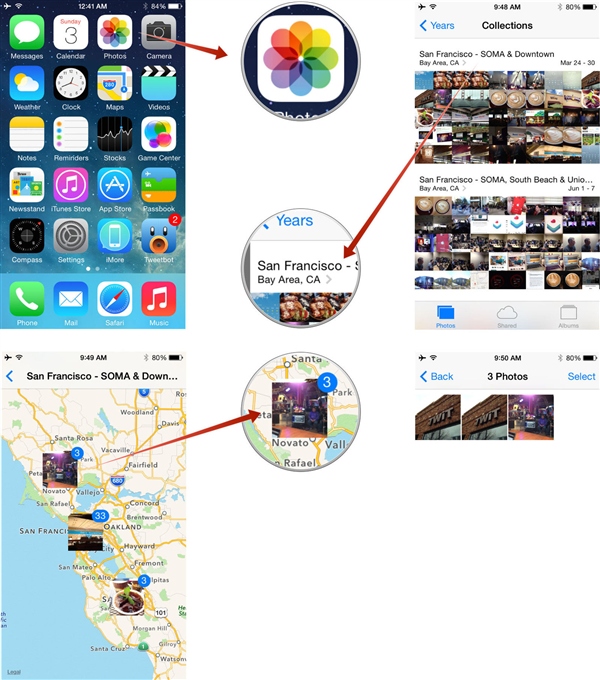
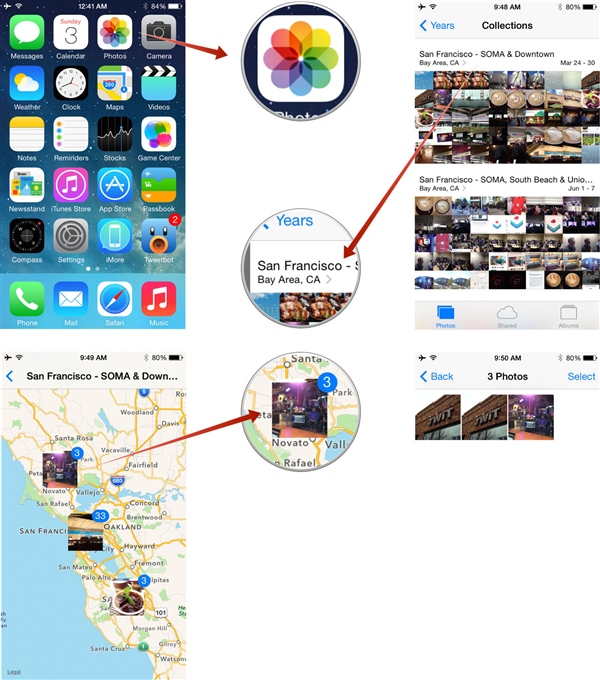
「時刻」、「精選」與「年度」不只標出地名,還能顯示地圖位置。
一、開啟「照片」。
二、點分組上方的地點名稱。
三、點地圖上的縮圖群組,即可看到該地拍攝的所有照片縮圖。
快速跳到大分組中的某張照片
「精選」與「年度」的照片多,縮圖小到幾乎看不清。這時可用一個手勢直接跳轉,不必從「時刻」慢慢翻。
一、手指按住「年度」或「精選」不放。
二、往任一方向移動手指,畫面會浮出較大的縮圖預覽。
三、繼續向上滑,預覽會再放大,此時即可直接點進目標照片。
把照片快速複製到剪貼簿
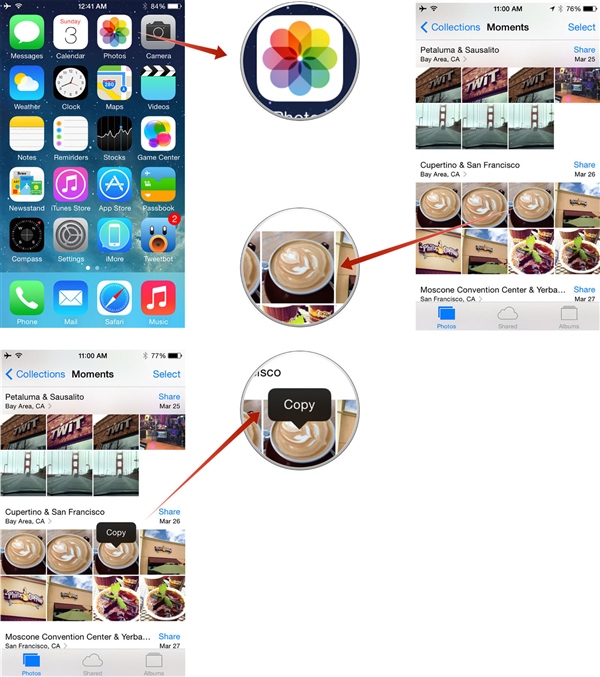
若你想把某張照片貼到訊息或文件裡,不必一層層點進分享表單。
一、手指按住該縮圖。
二、在跳出的選單上點「複製」,之後到目標App貼上即可。
- 上一篇文章: Safari瀏覽紀錄怎麼回看
- 下一篇文章: 讓Safari在背景開啟連結