
iOS 7 夜間模式怎麼開?越獄與不越獄兩種做法
編輯:iPhone 刷機與越獄教學
夜深人靜時,手機黨為黑夜點亮了一道光。這看似詩意的畫面,恰恰是他們第二天最「眼疼」的原因。想在深夜滑手機又不刺眼,可以試試下面兩種方式。
方式一:不越獄,用「反轉顏色」應急
1. 進入輔助功能
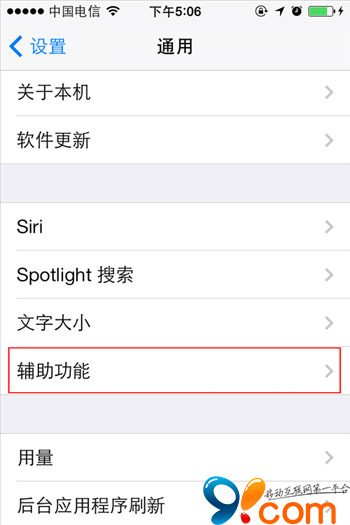
在主螢幕找到「設定」,往下捲動,依序點進「通用」→「輔助功能」。
2. 開啟「反轉顏色」
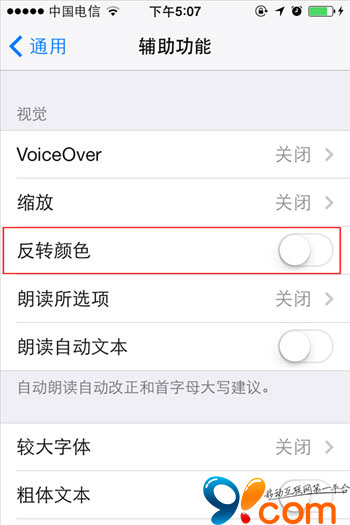
在輔助功能頁面中找到「反轉顏色」,點右側開關即可。
3. 綁一個快捷鍵
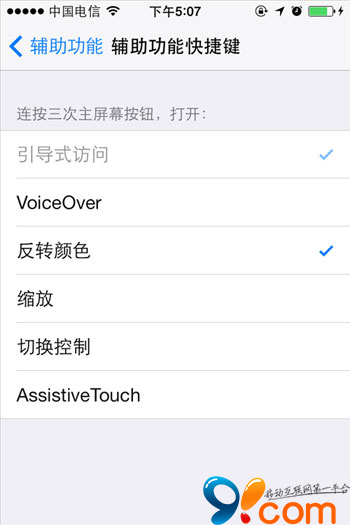
更省事的做法是設定快速切換:進入「設定」→「通用」→「輔助功能」→「輔助功能快捷鍵」,在清單中勾選「反轉顏色」。設定好之後,任何介面裡連按三次 Home 鍵就能立刻切換。
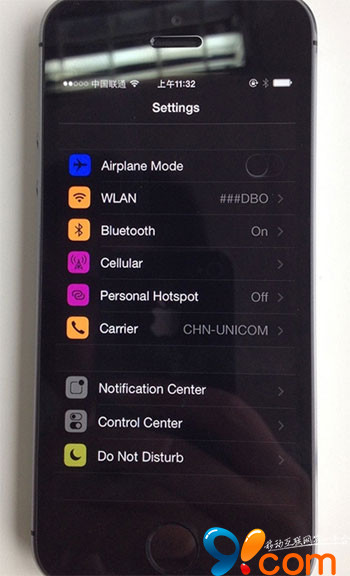
效果預覽:反轉狀態下截圖仍會記錄正常畫面,所以下面用實拍呈現。要提醒的是,回到主螢幕時那個配色實在相當驚人,看過就懂。
方式二:越獄後用 Eclipse 做真正的夜間模式
Eclipse 是近期上架的 UI 增強插件,能把 iOS 7 介面整體轉為我們熟悉的「夜間模式」。在光線昏暗處使用時,既能看清資訊,眼睛也舒服得多。插件已在 BigBoss 源上架,售價 0.99 美元。
安裝後可在「設定」中找到它,隨時一鍵啟用,並提供「深色背景」、「橘色字體」、「深色使用者介面」三個自訂項目。第一項會把應用內背景全面換成深色,這功能在閱讀器或瀏覽器中其實已近乎標配。
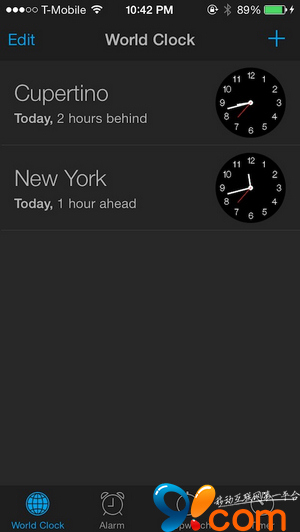
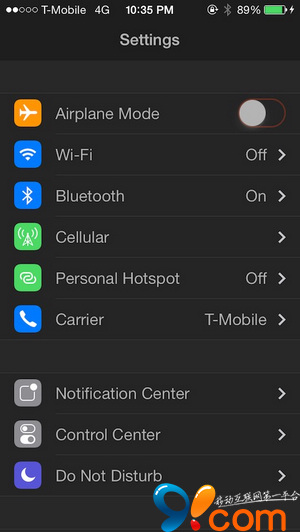
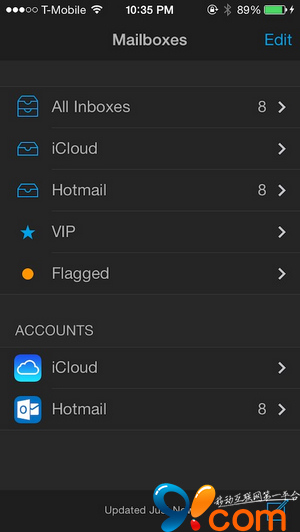
打開「橘色字體」後,「返回」、「編輯」等按鈕會轉為橘色;在部分應用裡,橘色本身帶有「被選取」或「已啟用」的含義,視覺上表達剛好吻合。「深色使用者介面」則是把功能欄、工作列由淺轉深,不過在某些程式中反而顯得突兀。
需要注意的是,這款插件目前仍有 BUG,與各種應用的相容性問題比較明顯。開發者已承諾會盡快改進,想先嚐鮮的人現在裝來玩玩無妨,但把它當日常主力還言之過早。

- 上一篇文章: nds4ios 教學:iOS 7 怎麼裝 NDS 模擬器、怎麼放遊戲
- 下一篇文章: 微信好友頭像驗證失敗被鎖?試試這招繞過登錄