
AirDrop怎麼用?iOS 7在蘋果裝置間快速互傳檔案
編輯:iOS 技巧大全
iOS 7新增了不少功能,AirDrop是其中實用度頗高的一個。它的作用是在多台蘋果裝置之間快速分享檔案,概念近似藍牙,但操作更直觀。以下是完整用法。

AirDrop怎麼用:iOS 7共享工具教學
步驟一:在控制中心開啟
從螢幕底部向上滑動叫出控制中心,即可看到AirDrop選項。
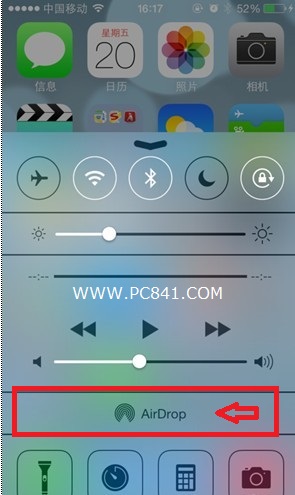
iOS 7控制中心開啟AirDrop
步驟二:選擇分享範圍
點開AirDrop後可選擇「僅限聯絡人」或「所有人」。
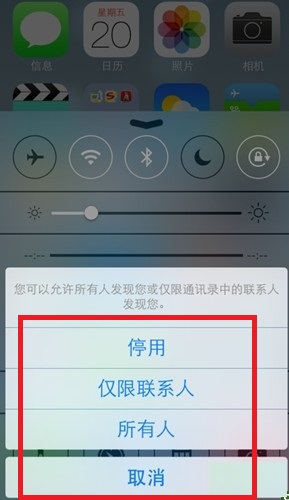
選擇AirDrop分享對象
建議日常使用「僅限聯絡人」,較能避免陌生人隨機傳檔。選「所有人」只在對方尚未存入你的聯絡人時才需要。
步驟三:選好要傳的檔案
開啟後即可開始傳輸,支援照片與多種檔案類型。以分享照片為例:進入相簿,打開要共享的照片,畫面左下角會出現AirDrop圖示,點擊即可。
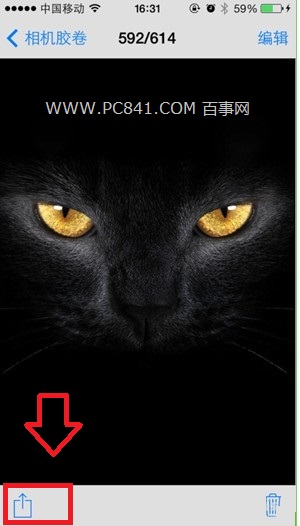
AirDrop共享傳輸照片實例
步驟四:等待對方出現
接著畫面下方會列出可傳送的對象。前提條件是:附近的朋友也開啟了AirDrop,並且在可偵測範圍內。這點與藍牙類似。
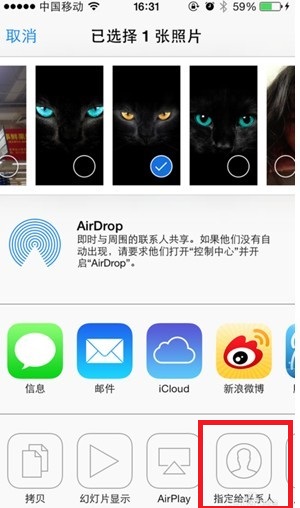
步驟五:選擇對象並送出
對方出現在清單後,點選其聯絡人即可傳送。

選擇聯絡人傳輸
步驟六:對方接受即完成
對方裝置會收到邀請提示,選擇「接受」後檔案即完成傳輸。

選擇接受或拒絕
它比藍牙好在哪
AirDrop本質上近似藍牙,但支援一次選擇多個檔案、多人同時傳輸,速度也快得多。更關鍵的是它不需要配對,不必像藍牙那樣先在裝置列表中搜尋、確認、組對。
編後語:以上即iOS 7 AirDrop的完整用法。覺得實用的話,不妨分享給身邊的朋友。
- 上一篇文章: iTunes認不出iOS 7裝置?四種排解方式依序嘗試
- 下一篇文章: iOS 7螢幕下方那條陰影能去掉嗎?現階段的三種做法