
玩轉 iPhone:十個你可能還不知道的小技巧
你真的會用 iPhone 嗎?你知道它還藏著不少實用功能嗎?如果你對這些小技巧還不熟悉,不妨參考以下整理。
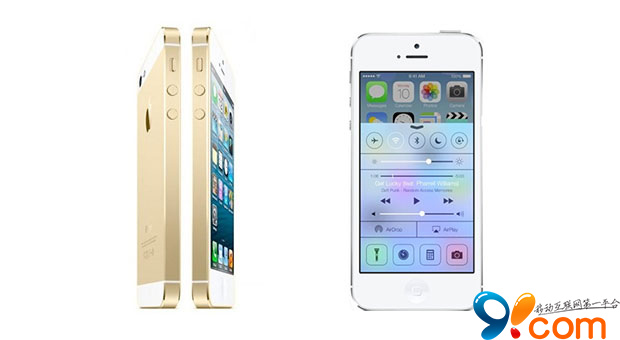
1、開啟虛擬按鈕,保護 Home 鍵
進入「設定—通用—輔助使用」,找到「AssistiveTouch」並開啟。螢幕上會出現一個虛擬按鈕圖示,點開後可看到「主螢幕」,能代替實體 Home 鍵,从而减少它的使用次數、達到保護效果。
2、一次複製多則短信
想一次複製很多則訊息,一條一條按實在麻煩。做法其實很簡單:按住其中一則,選擇「更多」,勾選要複製的內容,再點右下角的箭頭,剛才勾選的文字就會全部出現在輸入框裡。
3、查看短信時,向左輕拉一下,就能看到每則訊息的實際接收時間。
4、想一次清空輸入框?只要晃動手機幾下,就會跳出視窗,選擇「復原 typing/撤銷」即可清空;若想把剛才刪掉的內容找回來,再晃幾下就能還原。
5、關掉桌面的視差效果。
iOS 7 加入大量動態效果,代價是硬體負擔增加,部分舊機型跑起來會卡。可進入「設定—通用—輔助使用—減少動態效果」,把開關打開即可。
6、拒絕來電。來電時:(1) 按一下電源鍵,手機靜音但不會拒接;(2) 連按兩下電源鍵則直接拒接。另外也可以點「提醒」,選擇一小時後回撥,同樣等於暫時拒接。
7、一次關掉多個後台應用。iOS 7 的關閉方式改為向上滑動,這時你可以用多根手指同時滑掉多個程式——不過受畫面限制,一次最多三個。
8、畫圖輸出表情。想發表情卻懶得切鍵盤?在輸入法的寫字板裡畫出圖形也能被識別成表情符號,堪稱 iOS 7 最可愛的變化之一。
9、自訂短語加入使用者字典。進入「設定—通用—鍵盤—新增新短語」,把短語填進「短語」,再自訂一組「輸入碼」(輸入這組碼時對應短語就會出現),最後點右上角「儲存」。
10、鎖屏時點相機鍵可快速關掉手電筒。iOS 7 能在鎖屏直接叫出控制中心使用手電筒;用完時,在鎖屏狀態下點一下右下角相機按鈕就能迅速關閉。
- 上一篇文章: 微信帳號被盜怎麼辦?完整找回流程一次看
- 下一篇文章: 用 Siri 一句話清空所有鬧鐘