
換新 iPhone 怎麼轉移資料?三種情境的完整攻略
編輯:Apple 技巧與知識
換機時最麻煩的往往不是新機器,而是資料。以下依「iPhone 轉 iPhone」、「Android 轉 iPhone」、「iPhone 轉 Android」三種情境分別說明。
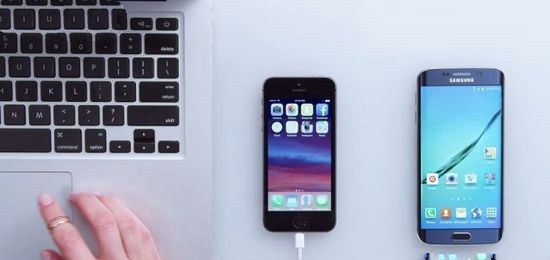
一、舊 iPhone 轉 iPhone 7
這是最簡單的情況,用 iTunes 備份還原即可。
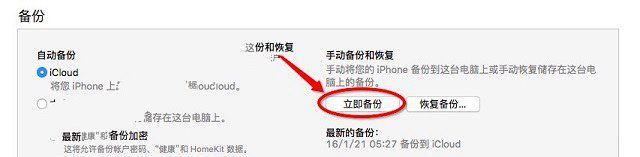
1. 把舊 iPhone 以傳輸線連上電腦,開啟 iTunes,點擊「立即備份」,等待完成。
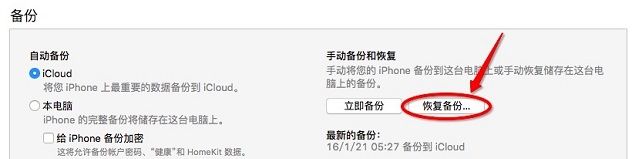
2. 接著把新 iPhone 7 連上電腦,點選「從備份回復」,選擇剛才的備份檔,等待資料寫入完成。
若兩台機器都在身邊,也可以改用「快速開始」功能,透過 iCloud 直接無線轉移,速度更快。
二、Android 轉 iPhone
準備:新 iPhone 處於剛開機的設定精靈狀態;Android 端先從 Google Play 安裝「轉移到 iOS」App。
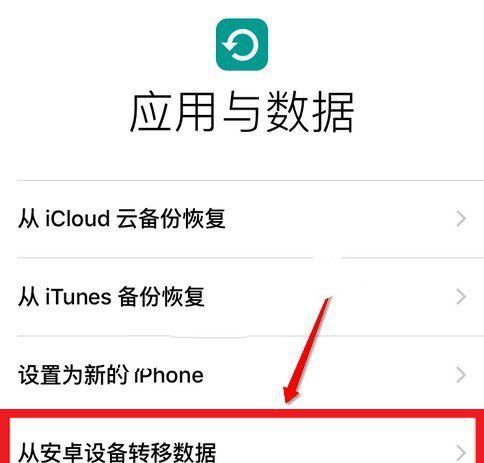
在新 iPhone 的設定流程中選擇「從 Android 轉移資料」,畫面會顯示一組十位數授權碼。
在 Android 手機打開「轉移到 iOS」,輸入該授權碼,兩機會建立臨時網路並開始傳輸。
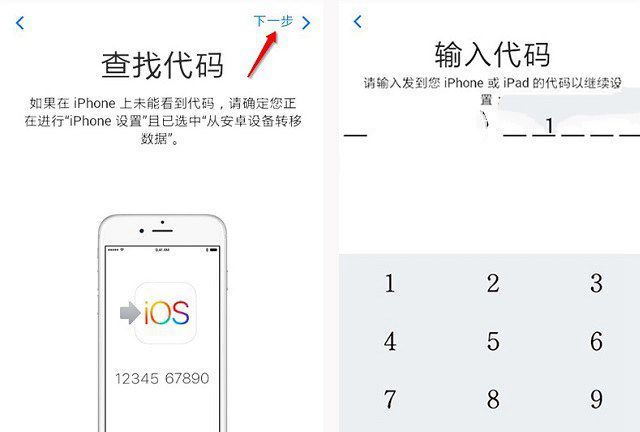
可轉移的內容包含聯絡人、訊息紀錄、相機照片與影片、網站書籤、郵件帳號與行事曆。由於兩平台 App 並不相容,已安裝的程式無法一併搬過去,需在新機上重新下載。
三、iPhone 轉 Android
這個方向相對麻煩,得借助第三方服務。
最實際的做法是使用兩平台都有的雲端同步工具,例如百度雲或 Google 相簿。讓兩支手機登入同一帳號,先在 iPhone 端把照片、聯絡人、文件上傳,再到 Android 端登入同一帳號同步下來。
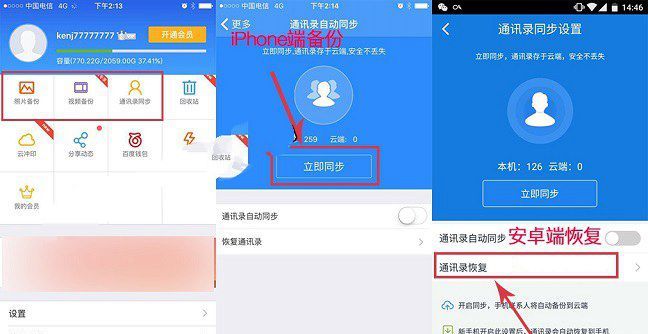
聯絡人也可以透過 iCloud 匯出 vCard 檔,再於 Android 端匯入;簡訊則需依賴第三方備份 App,成功率較不穩定。
從工具支援度不難看出差別:蘋果很早就推出了 Android 轉 iOS 的官方工具,卻沒有反向方案。跨平台的資料遷移,本來就是留客策略的一部分。