
個人熱點怎麼分享?Wi-Fi、USB、藍牙三種方式該怎麼選
打開 iPhone 的「個人熱點」,你會發現有三種分享網路的方式。對新手來說,這三個選項有點摸不著頭緒——該用哪一個?分享給 iPad 又該用哪一個?我們一次講清楚。
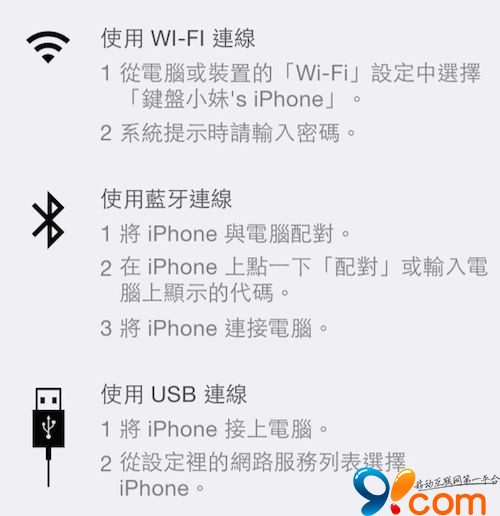
分享給 iPhone:只能走 Wi-Fi
這個方式大家比較熟悉。目前 iPhone 與 iPhone 之間無法藍牙配對,所以 iPhone 要分享網路給另一支 iPhone,僅能透過 Wi-Fi。
開啟 Wi-Fi 熱點:
1. 打開 Wi-Fi
2. 啟動「個人熱點」
3. 設定 Wi-Fi 連線密碼
4. 在另一台裝置的 Wi-Fi 列表中找到熱點、輸入密碼、連線
分享給 iPad:藍牙其實更方便
用 Wi-Fi 開熱點當然也能分享給 iPad,但用藍牙把 iPhone 與 iPad 配對,往往更省事。
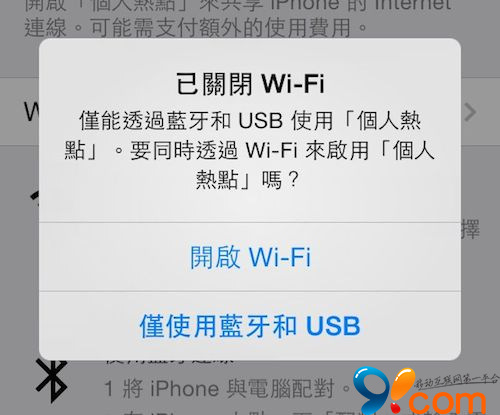
你可以選擇關掉 Wi-Fi,只用藍牙與 USB 來分享 iPhone 的網路。
將 iPhone 與 iPad 配對:
1. 進到 iPad 的「設定」開啟「藍牙」
2. 找到目標裝置(iPhone)進行配對
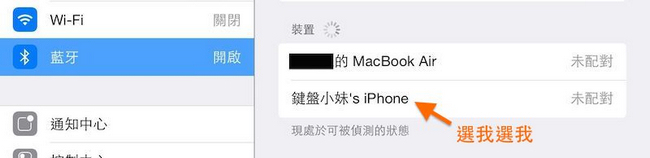
3. 確認兩台裝置上顯示的配對碼
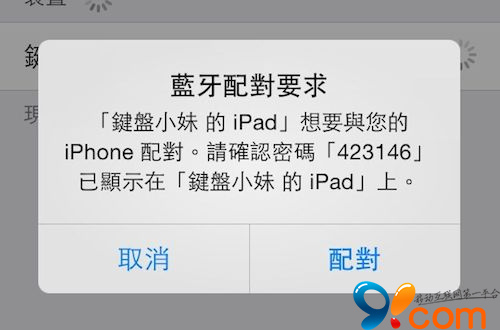
兩台裝置都會跳出這個視窗,確認密碼相同後即可配對。
4. 配對成功
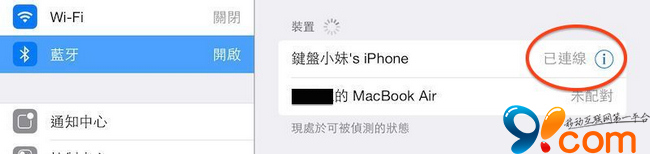
我們比較推薦藍牙配對。就使用經驗而言,藍牙配對的速度比搜尋 Wi-Fi 快,而且當你身處 Wi-Fi 訊號非常密集的環境時,容易互相干擾。之後要用的時候,到 iPad 的「藍牙」頁面選擇 iPhone 直接連線即可。
分享給 Mac:三種都行
同樣地,你可以用 Wi-Fi、藍牙,甚至插上 USB 傳輸線,把 iPhone 的網路分享給 Mac。
USB 傳輸線分享:
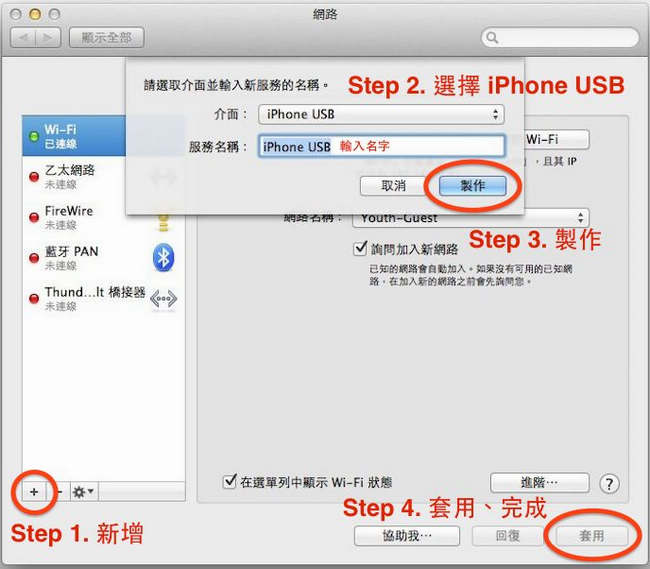
用藍牙分享給 Mac:
1. 在 Mac 端打開「藍牙偏好設定」
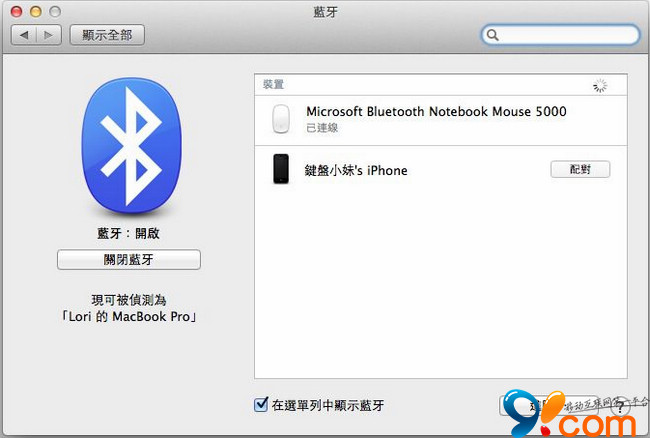
2. 找到目標裝置(iPhone)進行配對
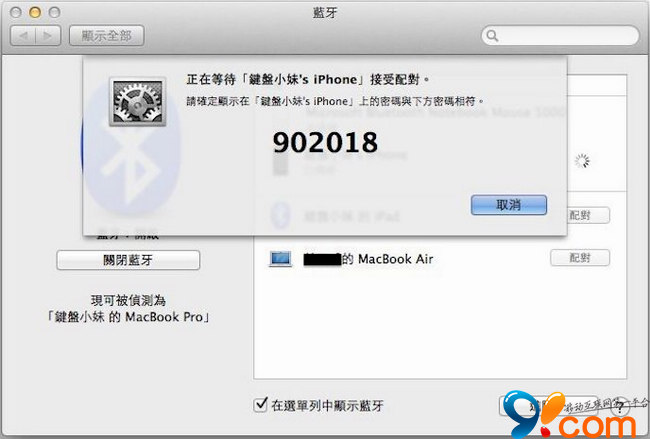
3. 配對成功後,選擇該裝置並連接網路
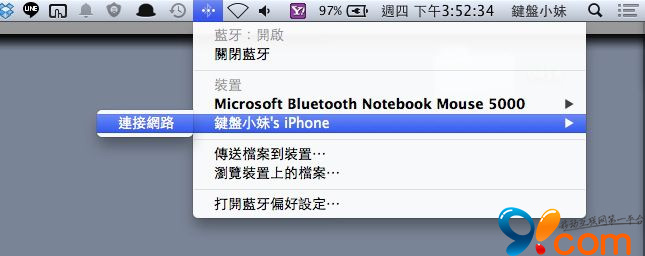
只要 iPhone 與 Mac 互相配對過,之後可以直接在藍牙選單裡連線。當然,插著傳輸線邊充電邊用網路最理想;但若沒帶線,藍牙連線也相當方便。
總結:怎麼選
Wi-Fi 熱點最通用,iPhone、iPad、Mac 都能分享,缺點是速度與穩定度受環境干擾影響較大。
藍牙走的是私密點對點連線,配對速度更快、較不受干擾,適用於 iPad 與 Mac。
USB 傳輸線最穩定,還能同時充電,但只能給 Mac 用,而且得有線。
選擇標準其實很單純:一次要餵飽多台裝置,用 Wi-Fi;固定只有一台 iPad 或 Mac 要連,用藍牙;桌上長期使用且在意穩定度,插線。
- 上一篇文章: 為防帳號被盜,LINE台灣副總呼籲解除Facebook綁定
- 下一篇文章: quickCam:在任何介面都能秒開的相機視窗